


|
Entry Pocketから応募者に個別メールを作成して送信することができます。 応募者へは迅速にメールや電話でご連絡を取られることをおすすめします。 自動・個別返信メールテンプレートの作成の仕方は以下のリンクをご確認ください。 ⇒【自動返信・個別返信メールテンプレートの作成方法】 メール文章の例文は以下に記載していますので、ご活用ください。 ⇒【応募者へのメール文章例】 応募者からの添付ファイルの確認の仕方は以下のリンクをご確認ください。 ⇒【添付ファイルの確認方法】 |
■ 【パターン1】応募者管理画面からメール作成をする方法
◻︎1.応募者一覧画面or応募者詳細画面から「メール送信」をクリック
▼応募者一覧画面

▼応募者詳細画面
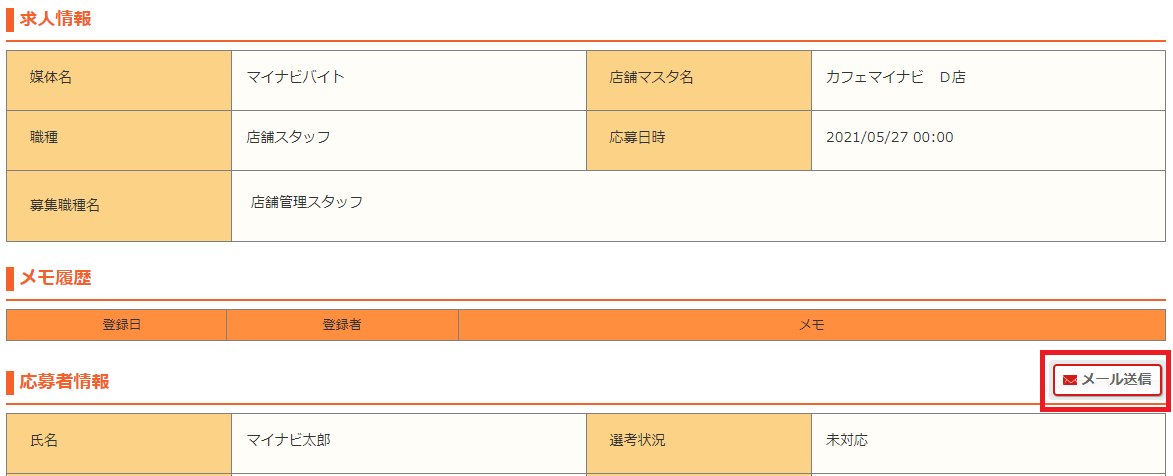
◻︎2.「個別メール送信」で必要情報を入力してメールを作成します
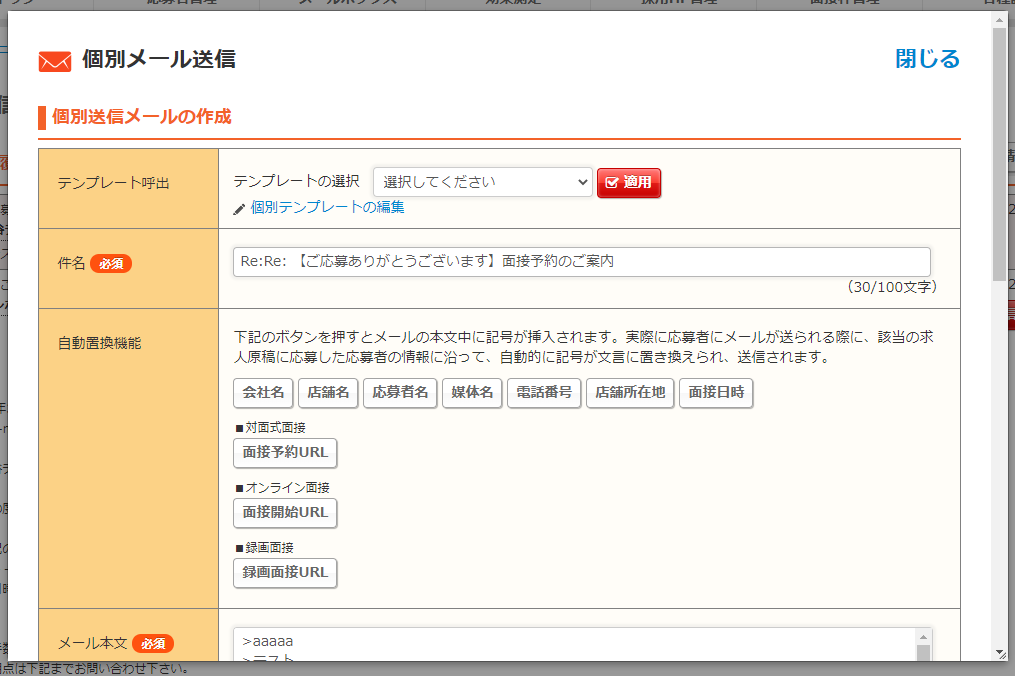
| ■テンプレート呼出: 事前に作成した「個別テンプレート」のタイトルを選択すると、 件名やメール本文にテンプレートの文章が表示されます。 テンプレートを使うことで入力作業を省略できます。 ■件名:応募者に届くメールの件名です。 ■自動置換機能:本文中に記号が挿入されます。 本文中に「自動置き換え機能」を使用することができます。 自動置き換え機能のボタンをクリックすると、メールテンプレートの本文中に記号が挿入されます。 実際に応募者にメールが送られる際に、応募者の情報に沿って 自動的に記号が文言に置き換えられ送信されます。 ■メール本文:メール文章です。 |
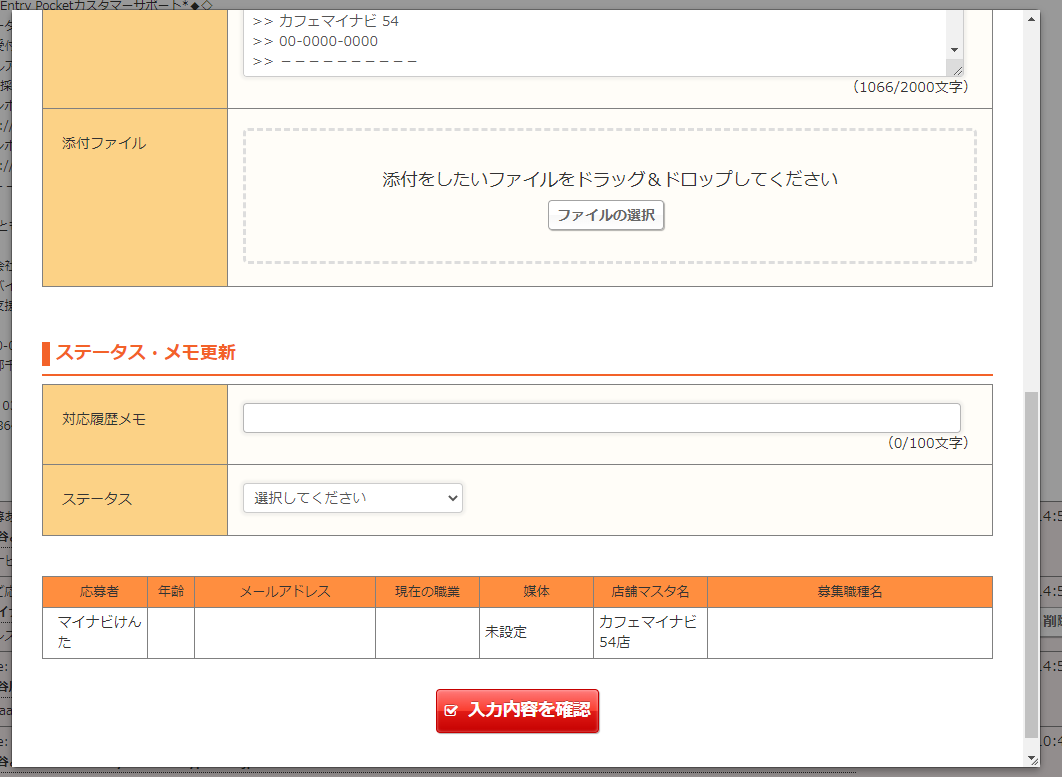
| ■添付ファイル:添付したいファイルを選択できます。 ■対応履歴メモ:対応履歴をメモで残せます。 ■ステータス:選考状況ステータスをメール送信と同時に更新できます。 |
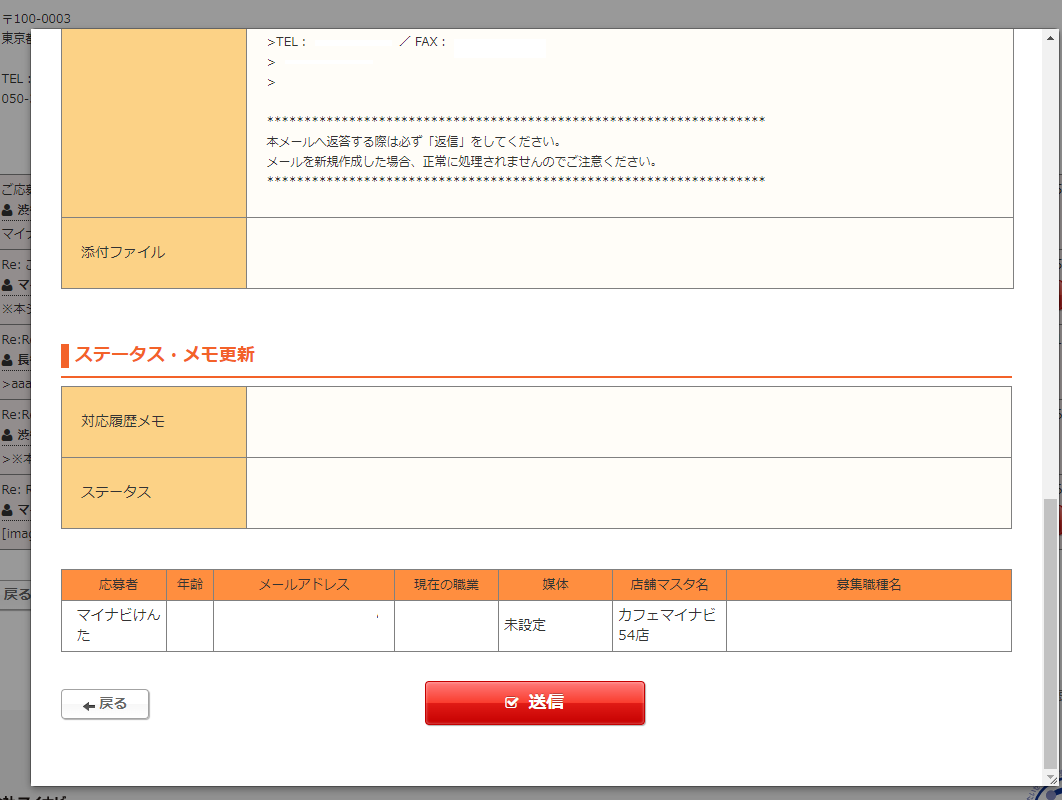
◻︎3.内容を確認して、送信ボタンをクリックするとメールが送信されます
■【パターン2】メールボックスからメール送信する方法
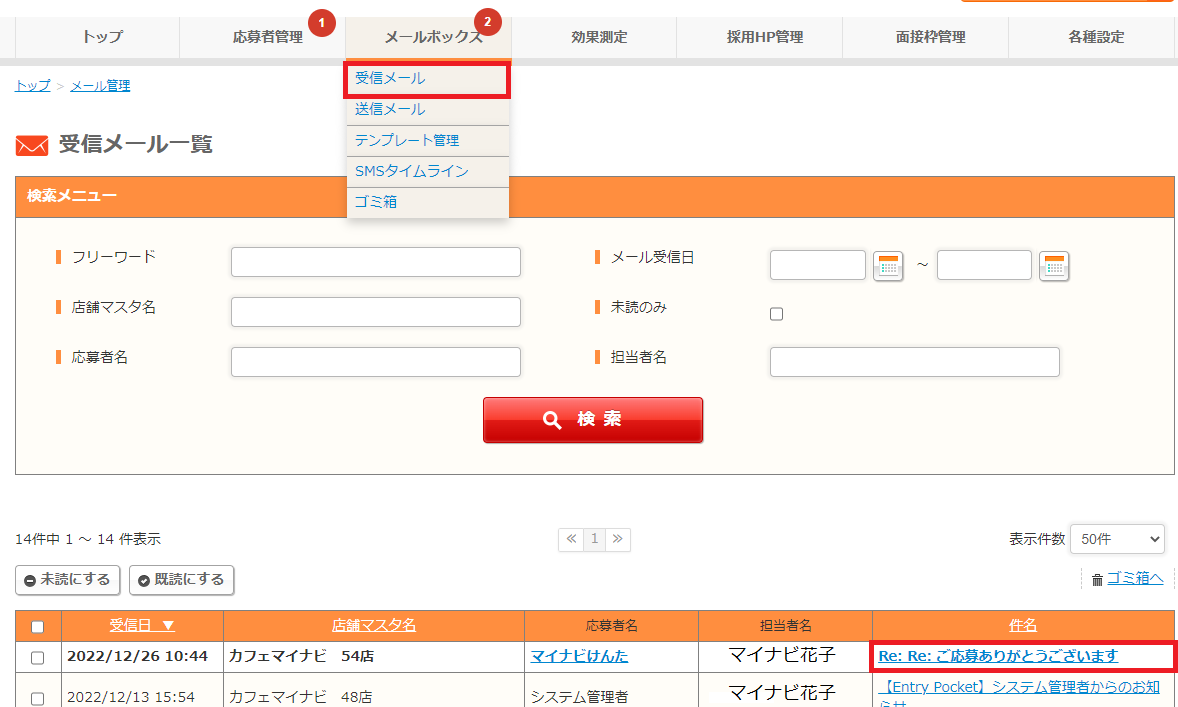
◻︎1.メールボックス>受信メール>該当のメール件名をクリック
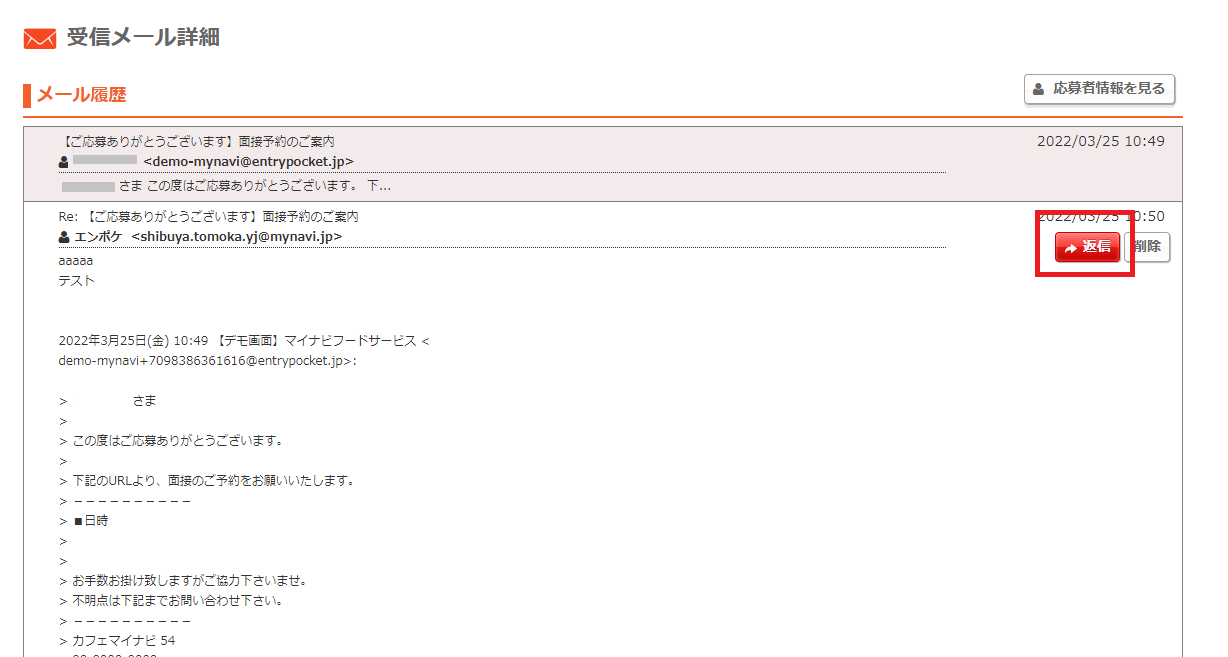
◻︎2.返信をしたいメール文章をクリック>「返信」ボタンをクリック
◻︎3.「個別メール送信」で必要情報を入力してメールを作成します
◻︎4.内容を確認して、送信ボタンをクリックするとメールが送信されます
【パターン1】の2.3の繰り返しとなりますので説明書きを省略します。
|
関連記事 ■ アカウント権限とは? ■ グループ設定とは? ■ アカウントを新しく発行したい。 ■ 応募者に送るメール文章の例を教えてほしい。 |