


| アカウントの新規作成は「本部権限」の担当者様のみ行うことができます。 |
🚩アカウント設定の操作説明を動画でチェックできます!
目次
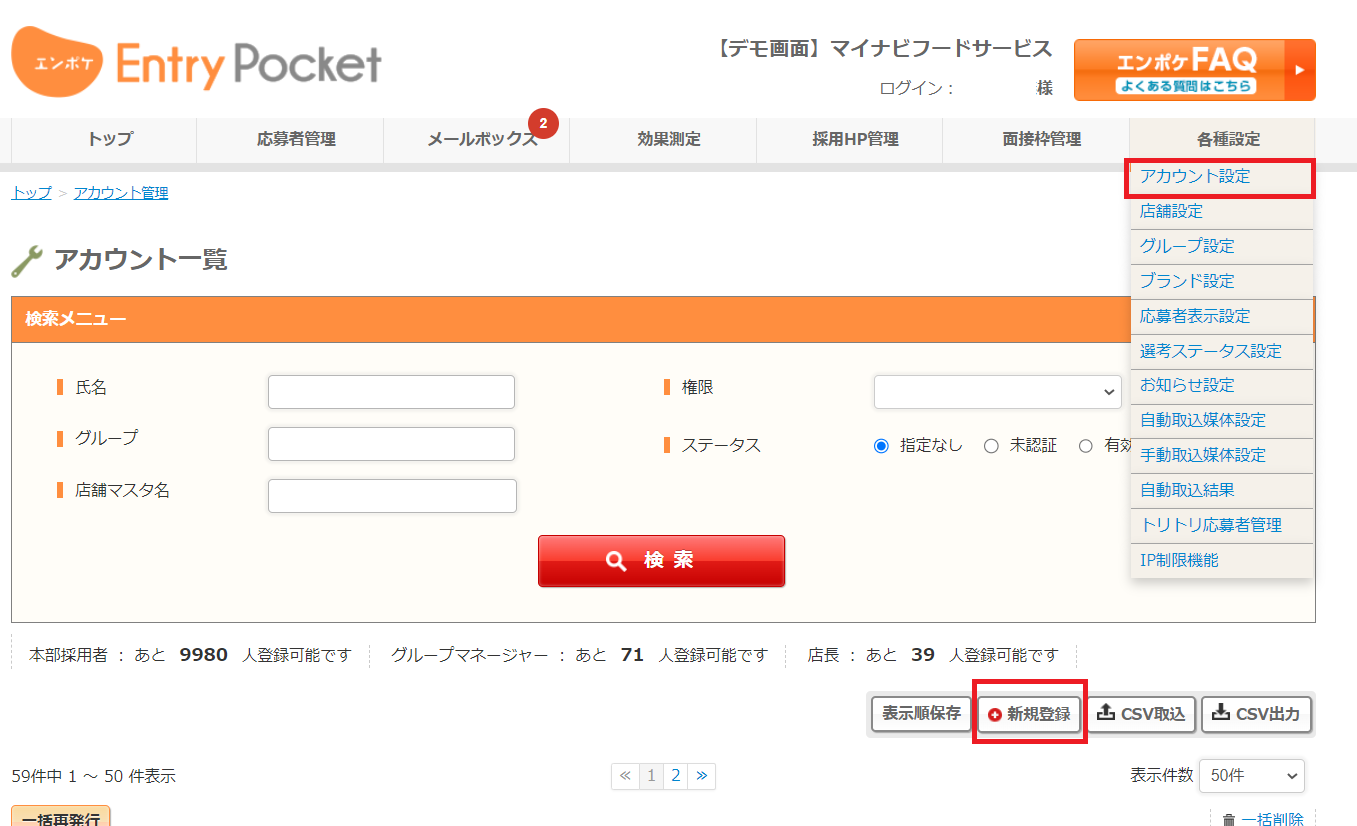
■ 各種設定>アカウント設定>新規登録をクリック
■ 氏名・メールアドレス・権限などの必須情報を入力する
■ アカウント対象者に紐づく店舗・グループを選択する
■ 必要に応じてメール通知などを個別設定する
■各種設定>アカウント設定>新規登録をクリック
■氏名・メールアドレス・権限などの必須情報を入力する
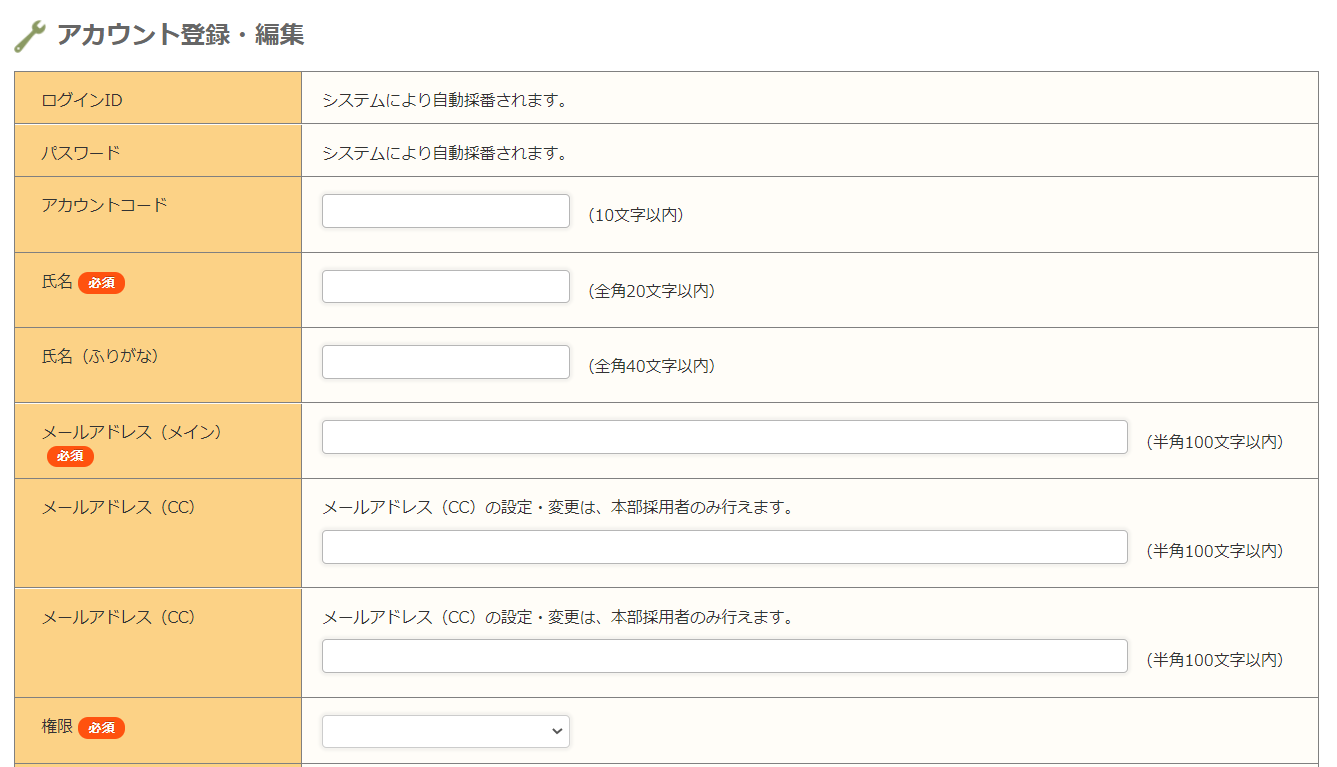
| ■アカウントコード:番号を振ることで、アカウントの並び順を操作できます。 ■氏名:アカウント名を入力します。 ■メールアドレス(メイン):応募通知メール等の宛先となるアドレスを指定します。 ■メールアドレス(CC):応募通知メール等のCCに入れるアドレスを追加できます。 ■権限:「本部採用者」「グループマネージャー」「店長」のいずれかを指定します。 |
| 【補足】アカウント権限について 権限の詳細については以下をご確認ください。
|
■アカウント対象者に紐づく店舗・グループを選択する
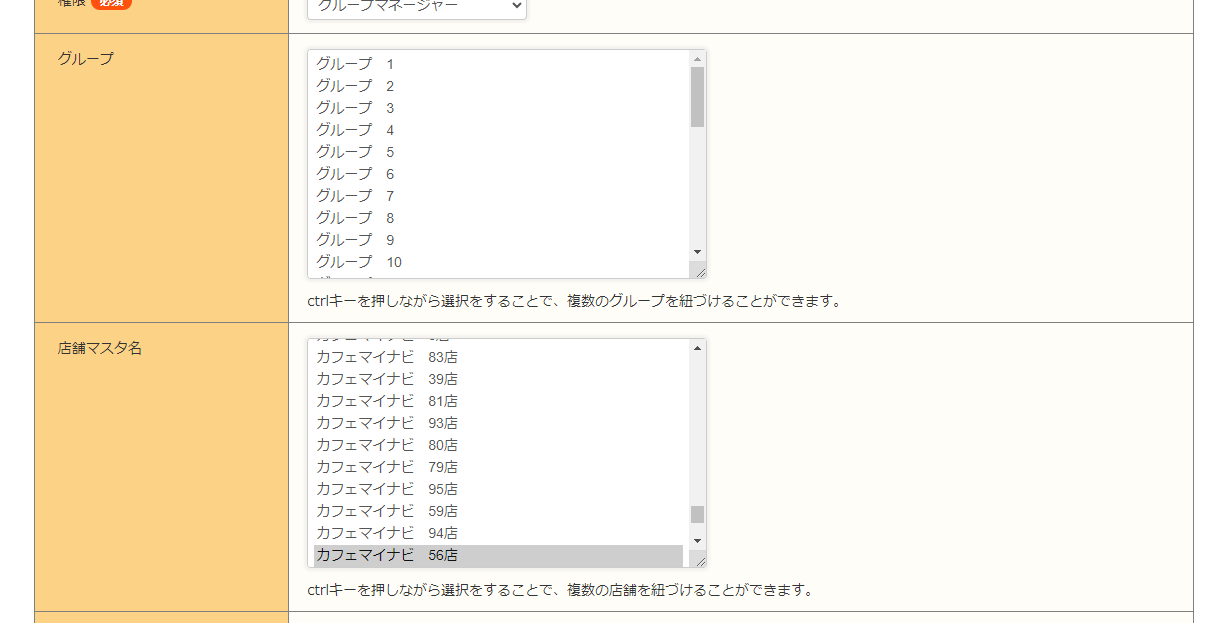
| ■グループ:本アカウントの紐づけ先のグループを指定します。 ■店舗マスタ名:本アカウントの紐づけ先の店舗マスタを指定します。 |
| 【補足】 アカウントの権限を変更した際、店舗を紐づけているグループマネージャーを 店長に変更した場合は店舗は紐づいたままですが、 本部担当者に変更した場合は、紐づけが解除されます。 |
■必要に応じてメール通知などを個別設定する
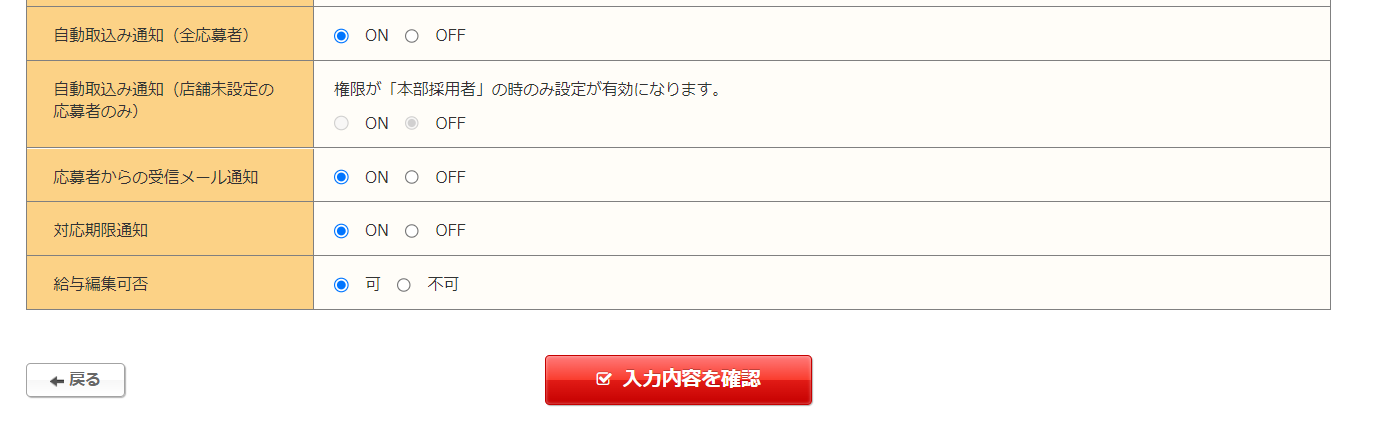
| ■自動取込み通知(全応募者):応募通知メールの有無を指定します ■自動取込み通知(店舗未設定の応募者のみ):「店舗未設定」の応募者を取り込んだ際の応募通知メールの有無を指定します。 ■応募者からの受信メール通知:応募者からメール受信に関するの通知メールの有無を指定します。 ■対応期限通知:対応期限が過ぎた応募者に関するメール通知の有無を指定します。 ■給与編集可否:このアカウントに対して求人原稿の給与欄の編集可否を指定します。 |
| 【補足】対応期限について 「対応期限」の詳細は以下をご確認ください。
|
項目の入力後、最下部「入力内容を確認」⇒「登録」ボタンへ進むとアカウント発行が完了します。
■補足
| 【補足】アカウント発行が完了した後の流れ 上記の手順で登録したメールアドレスに以下の2通のメールが届きます。 『件名:【Entry Pocket】アカウントの認証手続き依頼※有効期限1週間《重要》』 『件名:【Entry Pocket】アカウント認証手続き用の初期パスワード送付※有効期限1週間※《重要》』 認証方法の詳細は以下をご確認ください。
|
|
関連記事 ■ アカウント権限とは? ■ グループ設定とは? ■ 応募者に個別メールを送りたい。 ■ 応募者に送るメール文章の例を教えてほしい。 |