


メールテンプレートの作成方法について記載します。
| メールテンプレートの作成は 「本部権限」の担当者様のみ行うことができます。 |
目次
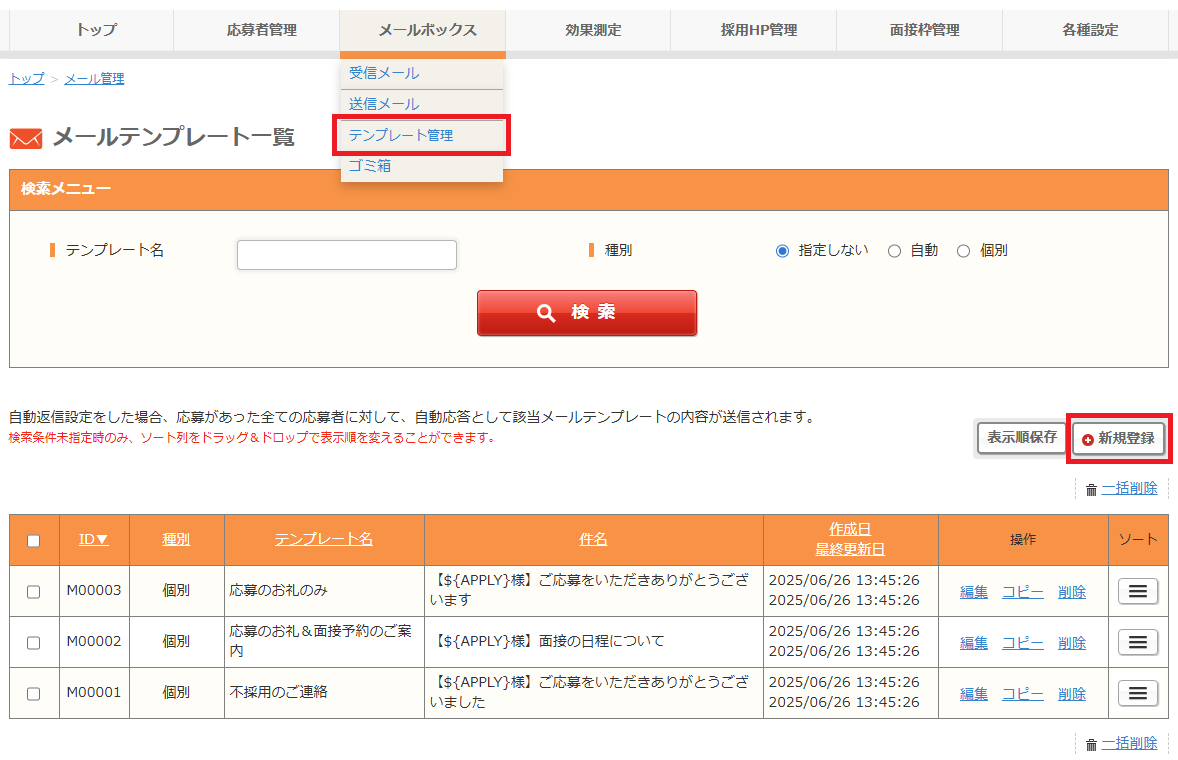
■ 1. メールボックス>メールテンプレート管理>新規登録をクリック
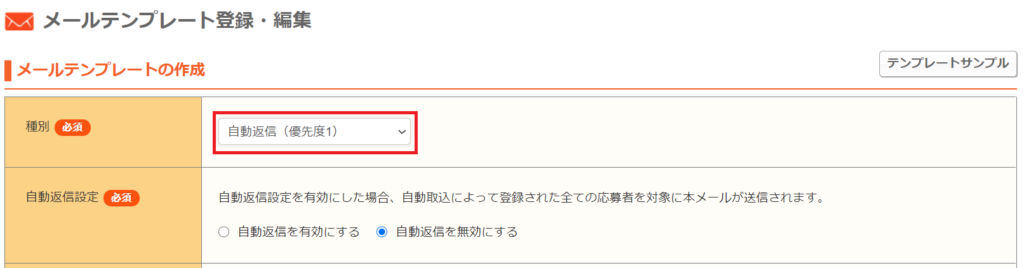
■ 2. 種別を「自動返信(優先度●)」または「個別返信」に設定
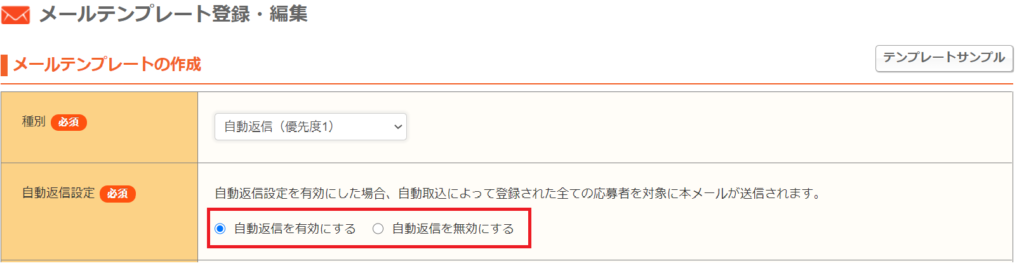
■ 3. 自動返信メールテンプレートを作成している場合は「自動返信設定」の有無を選択
■ 4. メールテンプレート名を入力
■ 5. メール件名を入力
■ 6. メールの本文を入力
■ 7. 自動返信メールテンプレートを作成している場合は「自動返信条件」を入力
■ 8. 「入力内容を確認」ボタンクリックすると確認画面へ進みます
🚩個別メール送信・メールテンプレートの操作説明を動画でチェックできます!
■1.メールボックス>メールテンプレート管理>新規登録をクリック
■2.種別を「自動返信(優先度●)」または「個別返信」に設定
自動返信のメールテンプレートを作成したい場合は「自動返信(優先度●)」
個別返信のメールテンプレートを作成したい場合は「個別返信」に設定します。
|
▼種別の自動「優先度」とは? 「優先度」を設定すると、配信する方の条件を指定した上で 自動返信メールを送れます。 優先度の異なる自動返信メールテンプレートを複数有効にし、 1人の応募者が複数のメールの配信条件に当てはまった場合 優先度の「昇順」から優先的にメールが送られます。 自動返信メールが優先される順番は以下です。 優先度1>優先度2>優先度3‥‥優先度50>条件無し 「条件無し」は配信条件無しで全員にメールが送られます。 また同優先度で複数の配信条件を作成した場合は、 一つのテンプレートを有効にした場合、他のテンプレートは自動的に自動返信が無効となります。 |
■3.自動返信設定の有無を選択
▼自動返信メールテンプレートを作成している場合
「有効」にすると、自動取込された全ての応募者を対象にメールが送信されます。
「無効」にすると、誰にもメールは送信されません。
自動返信メールテンプレートを一時的に保存をしたい場合は、「無効」で更新をしてください。
▼個別返信メールテンプレートを作成している場合
こちらの設定は不要ですので、自動的に「無効」となります
■4.メールテンプレート名を入力

メールを作成する際に、呼び出すテンプレート名を決めます。
■5.メール件名を入力

送信するメールの件名を入力します。
■6.メールの本文を入力
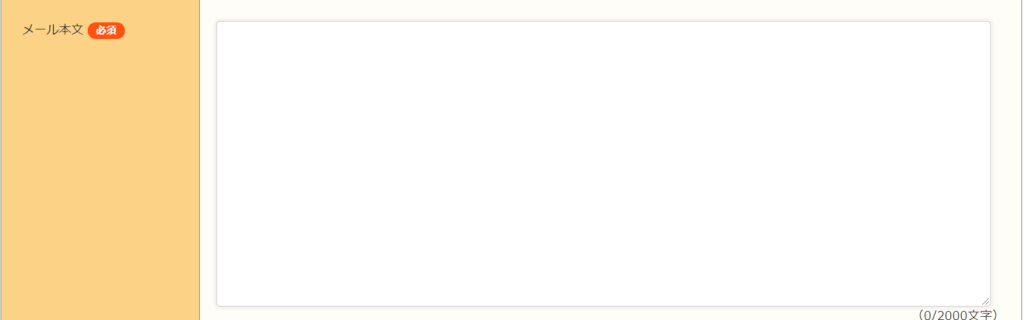
送信するメールの本文を入力します。
▼テンプレートサンプルについて 右上の「テンプレートサンプル」をクリックすると 面接にお越しいただく場合、採用をお断りする場合のサンプルをご参照いただけます。 |
▼自動置換機能について 件名・本文中に「自動置き換え機能」を使用することができます。 自動置き換え機能のボタンをクリックすると メールテンプレートの本文中に記号が挿入されます。 実際に応募者にメールが送られる際に、応募者の情報に沿って 自動的に記号が文言に置き換えられ送信されます。 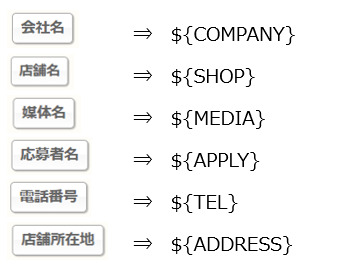 |
■7.自動返信メールテンプレートを作成している場合は、「自動返信条件」を入力

自動返信をする対象者や対象媒体、対象職種などを細かく条件分けできます。
※「自動返信設定」を「有効」にした際に適用されます。
※個別返信メールテンプレートには使用できません。
■8.「入力内容を確認」ボタンクリックすると確認画面へ進みます
|
関連記事 ■ メールのテンプレート作成方法を知りたい ■ アカウント認証の方法が知りたい ■ 各種媒体の取込エラーの解消方法を教えてほしい ■ 応募者情報の店舗マスタ名が「未設定」となってしまう |