


メールテンプレートの作成手順について記載します。
| メールテンプレートの作成は 「本部権限」の担当者様のみ行うことができます。 |
目次
■ 1. TOPページからメールテンプレート管理をクリック
■ 2. 新規登録のボタンをクリック
■ 3. テンプレート文面の入力
■1.TOPページからメールテンプレート管理をクリック
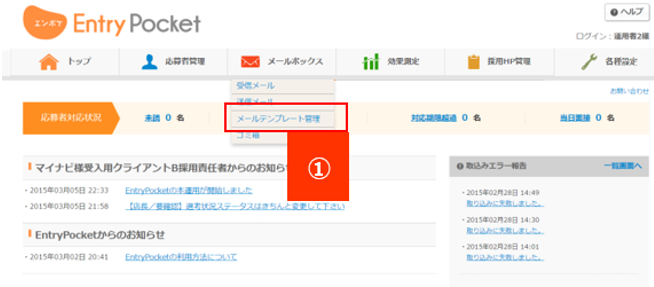
トップページのメールボックスメニューにマウスをあてると、
下部にメールテンプレート管理(①)というサブメニューが現れます。
そちらをクリックしてメールテンプレート一覧画面へ進んでください。
■2.新規登録のボタンをクリック
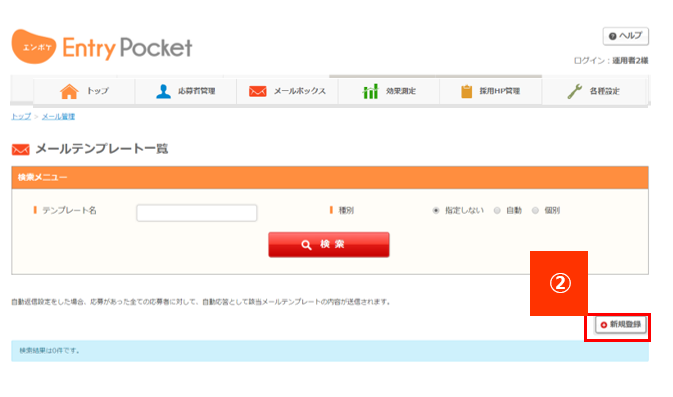
メールテンプレート一覧へ画面遷移したら
画面右上の新規登録ボタン(②)をクリックして
メールテンプレート登録画面へ進んでください。
■3.テンプレート文面の入力
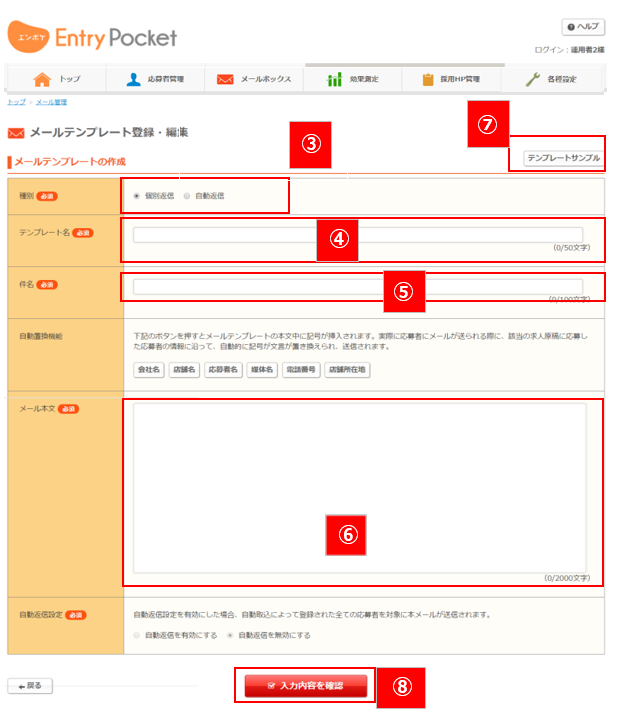
メールテンプレート種別を個別返信に選択します(③)。
メールテンプレート名を入力してください(④)。
このテンプレート名でメール送信の際呼び出すことができます。
メールの件名(⑤)と本文を入力してください。(⑥)
| ※「テンプレートサンプル」(⑦)をクリックすると、 面接にお越しいただく場合、採用をお断りする場合、など 各種ケースの記入例をご参照いただけます。 |
テンプレートを作成後、「入力内容を確認」ボタン(⑧)を
クリックすると確認画面へ進みます。
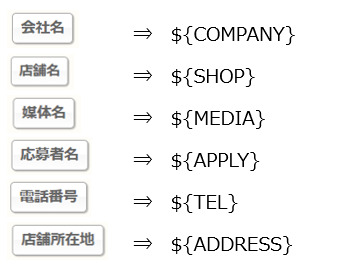
| テンプレートの件名・本文中では、 自動置き換え機能を使用することができます。 自動置き換え機能のボタンをクリックすると メールテンプレートの本文中に記号が挿入されます。 |
実際に応募者にメールが送られる際に、該当の求人原稿に応募した
応募者の情報に沿って、自動的に記号が文言に置き換えられ送信されます。
|
関連記事 ■ 自動返信・個別返信メールテンプレートの作成方法が知りたい ■ 各種媒体の取込エラーの解消方法を教えてほしい ■ 新規の媒体の取込方法を知りたい ■ アカウント認証の方法が知りたい |
 共有する
共有する

