


目次
■ 1.アカウント認証手続きと初期パスワードのメールを受信する。
■ 2.アカウント認証画面でパスワードの入力をする。
■ 3.アカウント認証後、ログイン専用画面からログインする。
■1.アカウント認証メールを受信する。
エントリーポケット管理画面にアカウント情報を登録すると
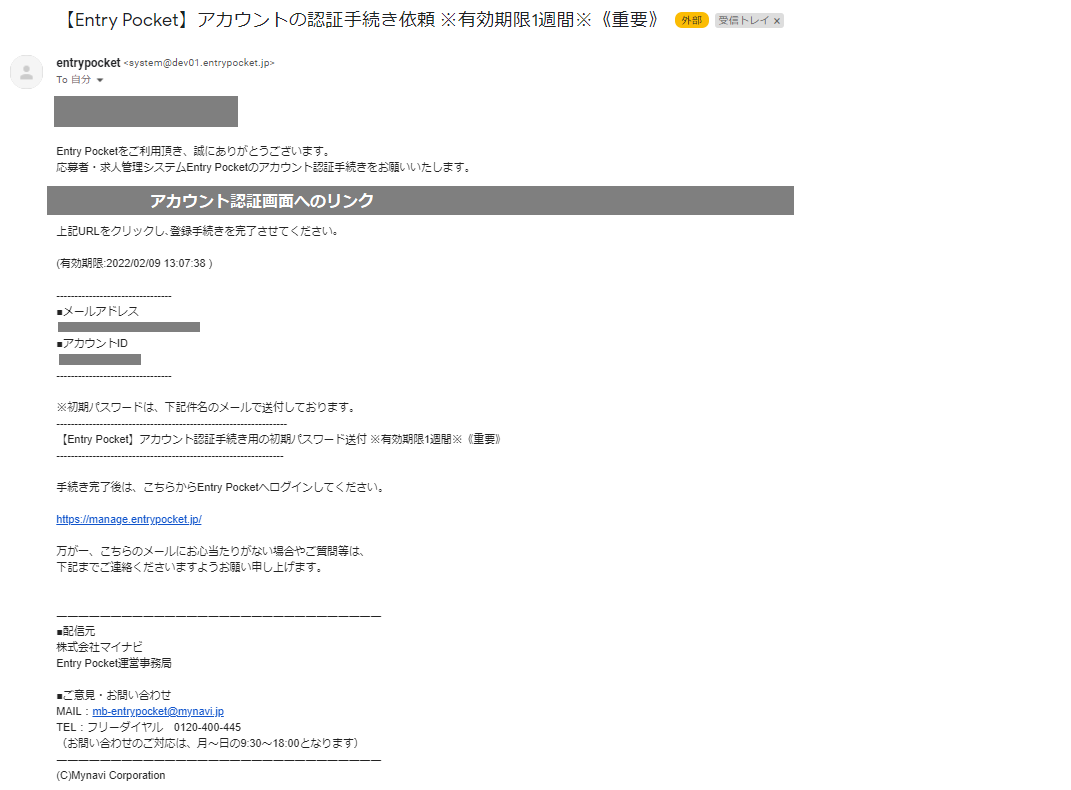
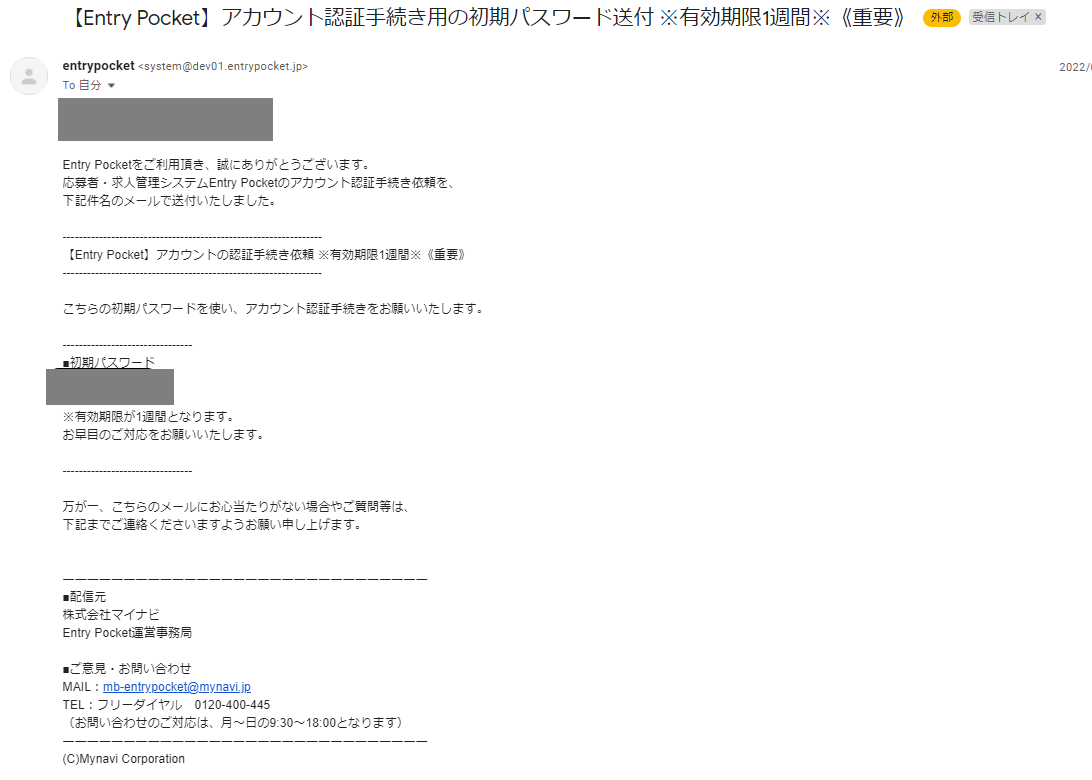
ご登録のメールアドレス宛に下記の2通のメールが送信されます。
『件名:【Entry Pocket】アカウントの認証手続き依頼※有効期限1週間※《重要》』
『件名:【Entry Pocket】アカウント認証手続き用の初期パスワード送付※有効期限1週間※《重要》』
■2.アカウント認証画面でパスワードの入力をする。
アカウントの認証手続き依頼メールの「アカウント認証画面へのリンク」をクリックすると
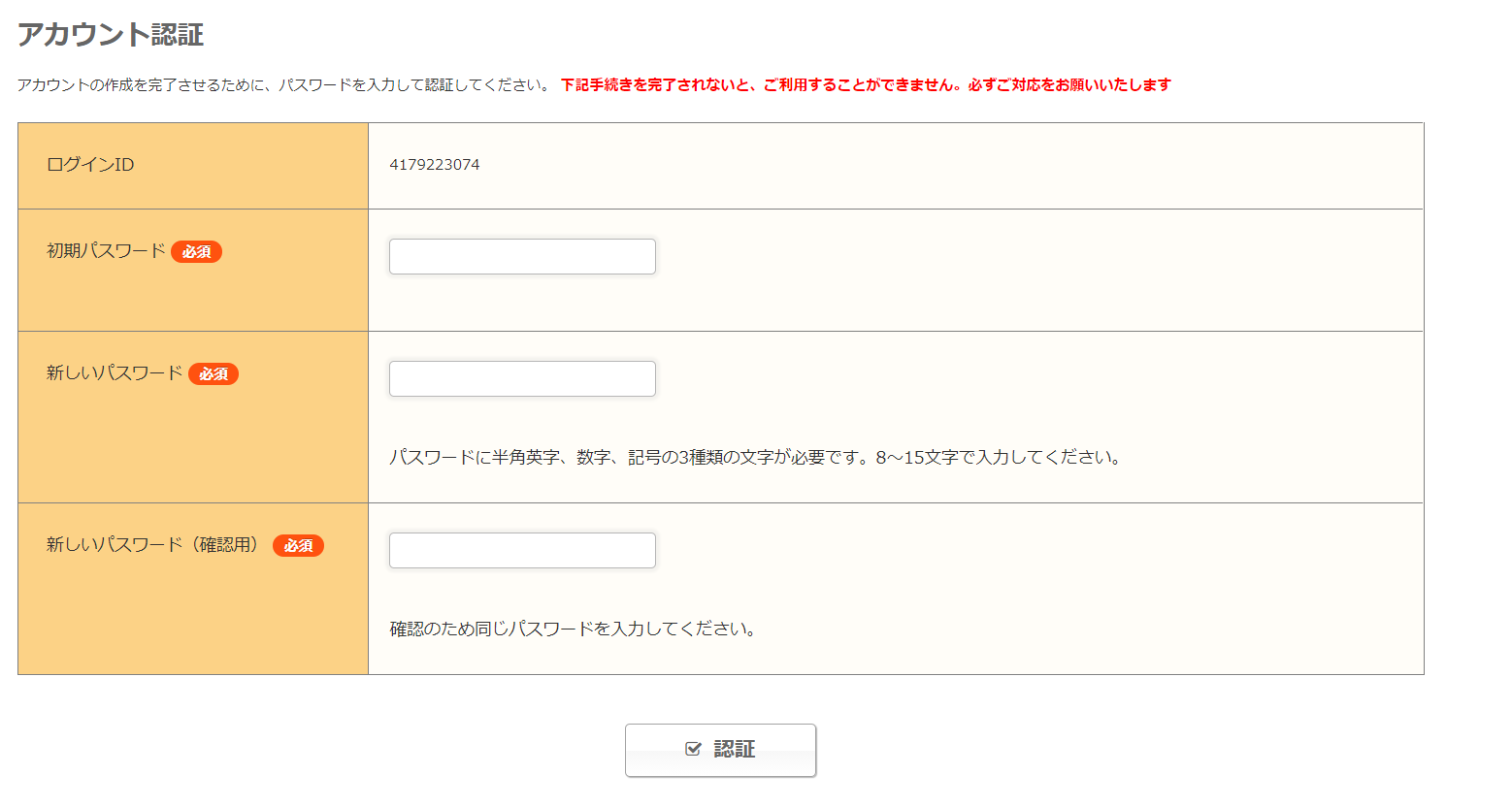
下記のアカウント認証画面が表示されます。
「初期パスワード」の項目に初期パスワードメールに記載しているパスワードを入力します。
パスワードを入力した後に「認証ボタン」を押してください。
■3.アカウント認証後、ログイン専用画面からログインする。
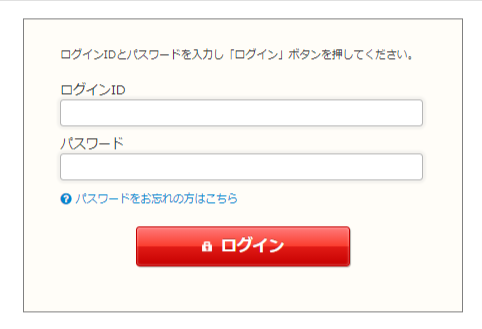
ログイン専用画面へ遷移しますので
ログインID(アカウントID)と新しく設定したパスワードを入力してください。
これでアカウント認証とログインの手続きが完了します。
ログインID(アカウントID)とパスワードは
お忘れのないよう保存をお願いします。
また、https://manage.entrypocket.jp/が管理画面URLとなりますので、
ブックマークすることを推奨しております。
| 「アカウント認証」には有効期限があり、 アカウント発行後「7日以内」に認証を完了させる必要があります。 「アカウント認証」が有効期限切れになった場合の対応方法はこちらです。
|
|
関連記事 ■ 自動返信・個別返信メールテンプレートの作成方法が知りたい ■ 各種媒体の取込エラーの解消方法を教えてほしい ■ 応募者情報の店舗マスタ名が「未設定」となってしまう ■ 新規の媒体の取込方法を知りたい |