


■ブランド設定とは?
求人原稿を店舗や職種以外の項目でまとめて
一覧表示させたい場合に使用する機能です。
| ▼よくある使用例 ①屋号に関わらず事業毎に原稿をまとめたい ex.「カフェ事業」「焼肉事業」 ②雇用形態で原稿を分けたい ex.「新卒」「中途」 ③商業施設でテナントの事業形態でよって原稿を分けたい ex.「アパレル」「飲食」「雑貨」 ④その他、特定の条件で原稿を分けたい ex.「新着求人」「オープニングスタッフ」 |
目次
■ 1. ブランド設定の手順
■ 2. 原稿情報のブランド設定を変更する
■ 3. 採用HPのランディングページを修正して紐づける
■1.ブランド設定の手順
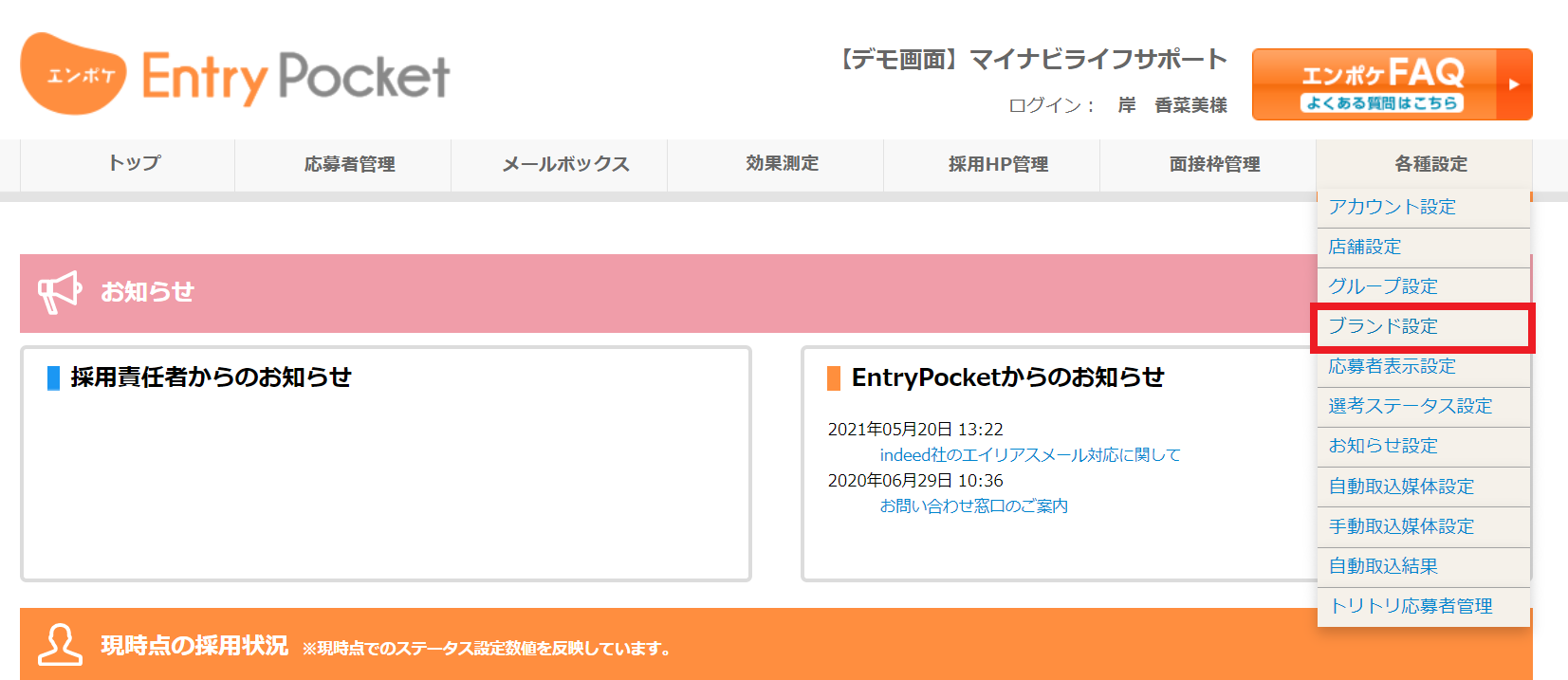
◻︎STEP1 ブランド設定をクリック
トップページの各種設定>ブランド設定をクリック
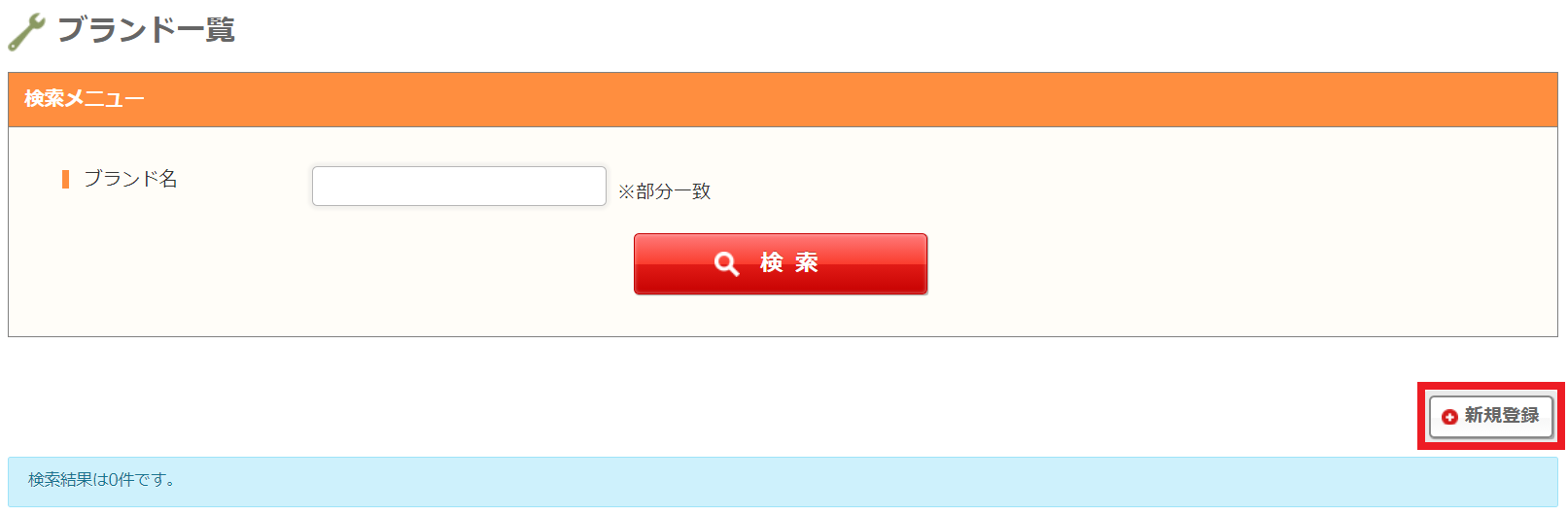
◻︎STEP2 新規登録をクリック
ブランド一覧の画面で、「新規登録」をクリック
◻︎STEP3 「ブランド名」を入力、「職種」を選択
ブランド登録・編集画面で、「ブランド名」を入力、「職種」を選択、
「入力内容を確認」をクリック。
その後「登録」ボタンをクリックすると設定が完了します。
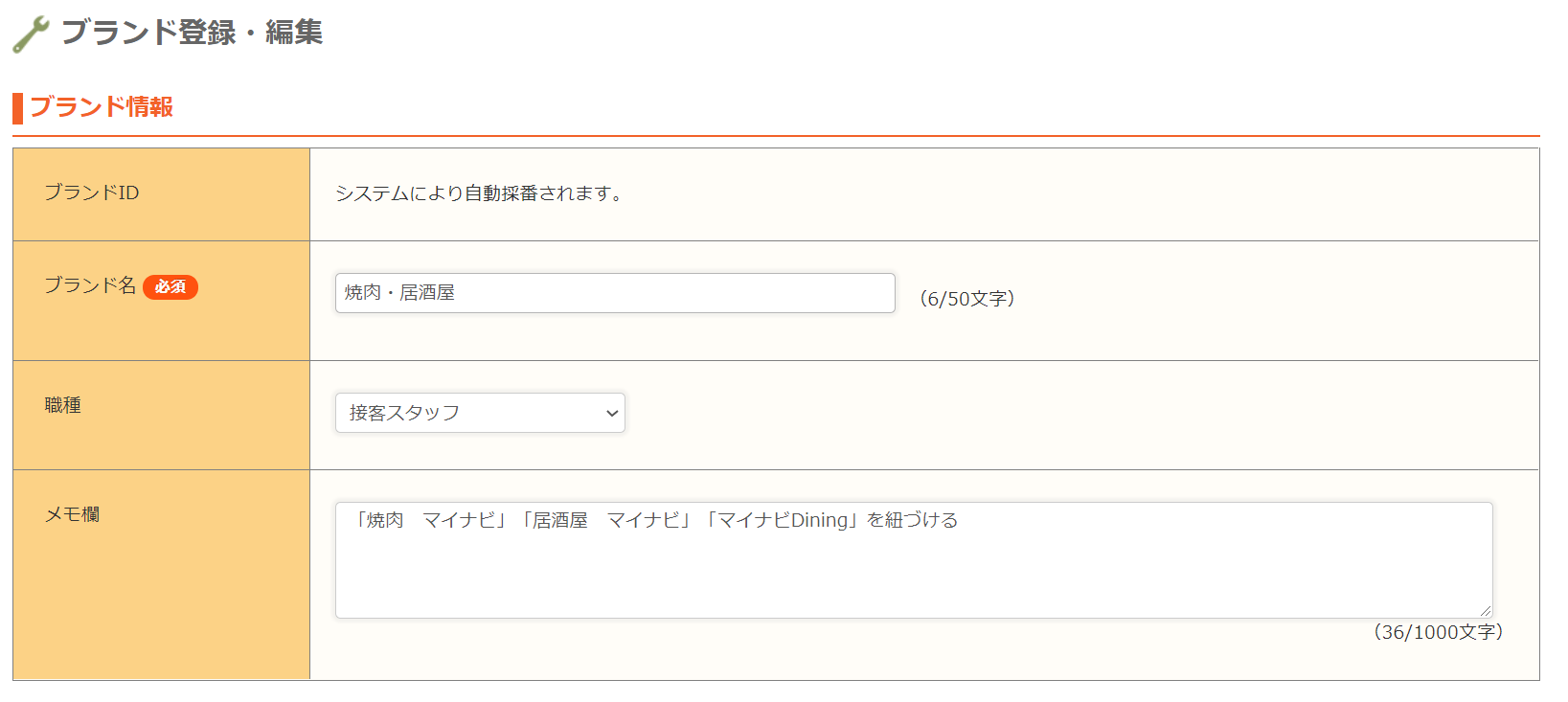
| 【備考】ブランド名のみでの登録も可能です。 |
■2.原稿情報のブランド設定を変更する
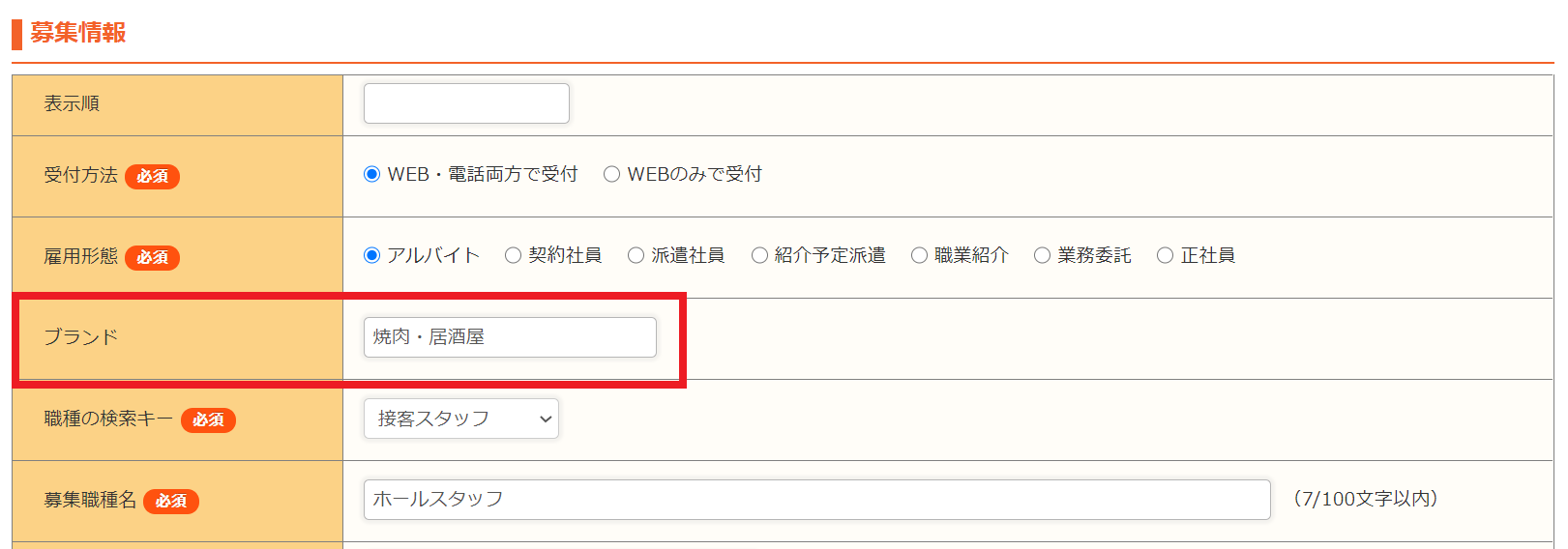
| 【備考】1原稿につき、1つのブランドのみ設定できます。 |
■3.採用HPのランディングページを修正して紐づける
納品済みのランディングページ(採用HPのトップページ)にボタンを追加する場合は、採用HPの修正費用を頂戴しております。
詳細はマイナビ担当までお問い合わせください。
|
関連記事 ■ 画像の登録方法やサイズ・形式を知りたい。 ■ 求人原稿の職種を追加したい。 ■ 求人原稿の「勤務地」「所在地」「アクセス」「応募先電話番号」を編集したいが、原稿編集画面に項目がない。 ■ 求人原稿作成方法を知りたい。 |