


| 掲載画像管理は「本部権限」と「グループマネージャー権限」の 担当者様のみ行うことができます。 ※グループマネージャー権限は設定により使用できない場合がございます。 使用できない場合は、本部担当者様にご連絡ください。 |
目次
■ 1.画像登録の手順
■ 2.フォルダ登録方法
■ 3.ファイルサイズの上限・形式・サイズ
■ 4.画像の登録上限について
■1.画像登録の手順
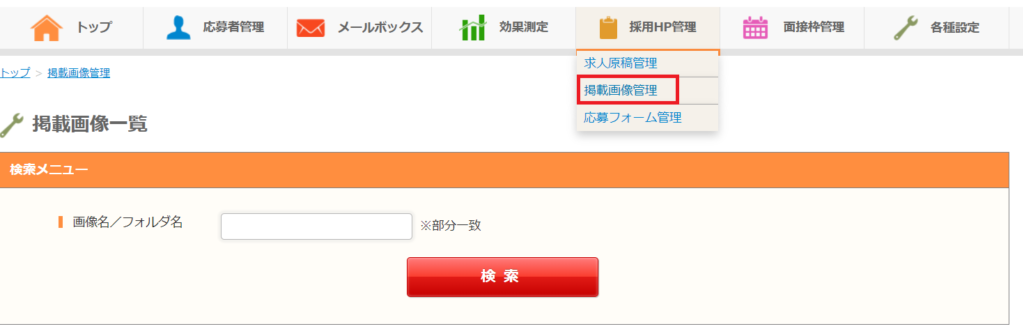
◻︎(1)採用HP管理にカーソルを合わせ、掲載画像管理をクリック
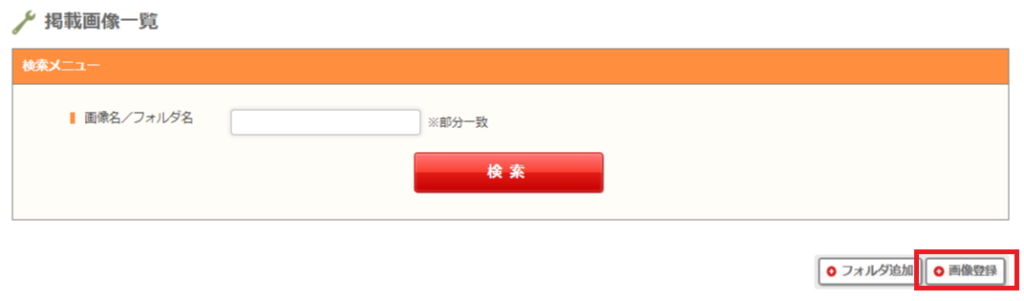
◻︎(2)「画像登録」ボタンをクリック
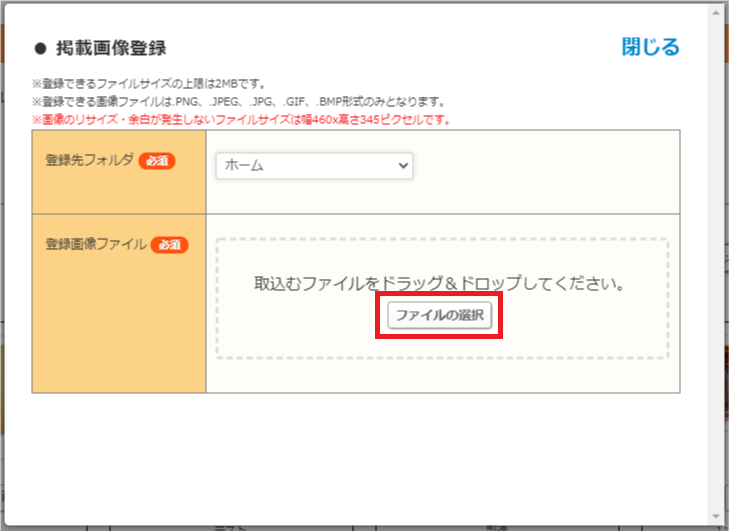
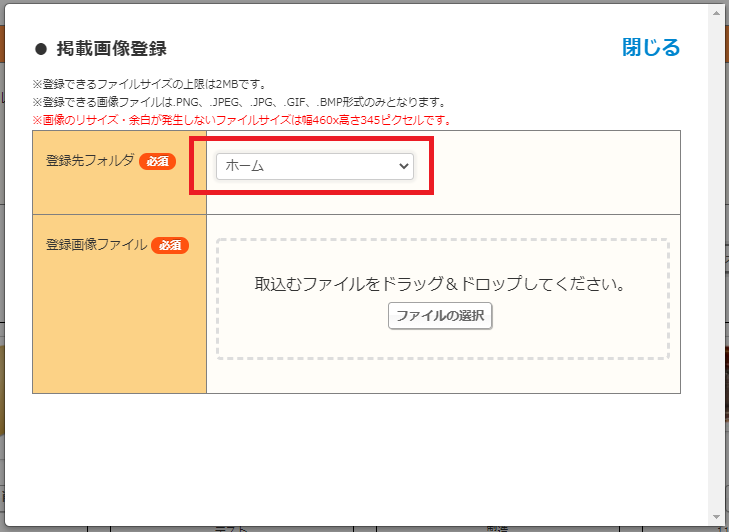
◻︎(3)「ファイルの選択」をクリックもしくは、点線内に登録したい画像をドラッグ&ドロップ
■2.フォルダ登録方法
必要に応じて、「フォルダ追加ボタン」からフォルダを作成できます。
画像を分類したい場合(店舗ごと・職種ごと)などにご利用ください。
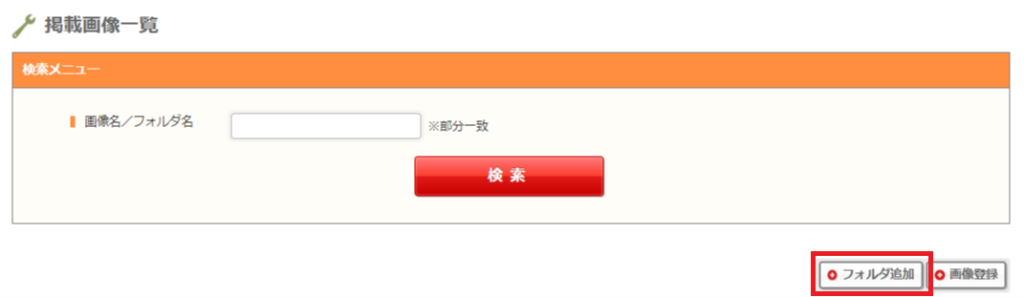
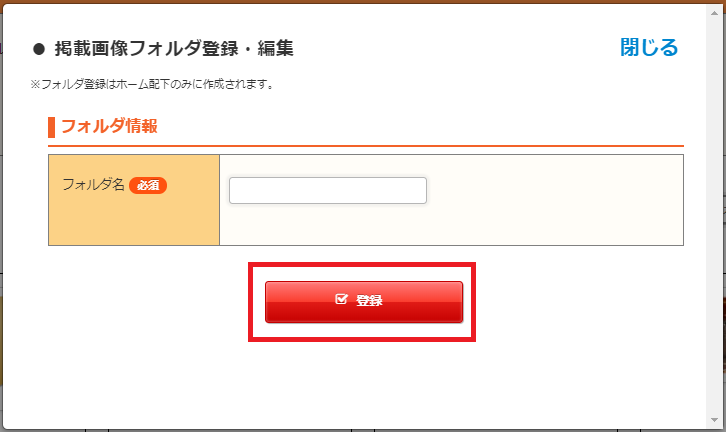
◻︎(1)「フォルダ追加」ボタンをクリック
| 画像名を設定しない場合は、登録した画像のファイル名が設定されます。 登録時にあらかじめ分かりやすいファイル名を付けていただく事を推奨しています。 |
◻︎(2)フォルダ名を入力して「登録」をクリック。フォルダを作成
◻︎(3)画像登録画面の「登録先フォルダ」のプルダウンにてフォルダを選択
※「ホーム」のまま登録した画像はどこのフォルダにも属しません。
求人原稿に画像をセットする際は、別途、対象の求人原稿を編集し、
ここで登録した画像を選択する必要があります。
■ 3.ファイルサイズの上限・形式・サイズ
登録できるファイルサイズの上限は2MBです。
登録できる画像ファイルは.PNG、.JPEG、.JPG、.GIF、.BMP形式のみとなります。
画像のリサイズ・余白が発生しないファイルサイズは幅460x高さ345ピクセルです。
■ 4.画像の登録上限について
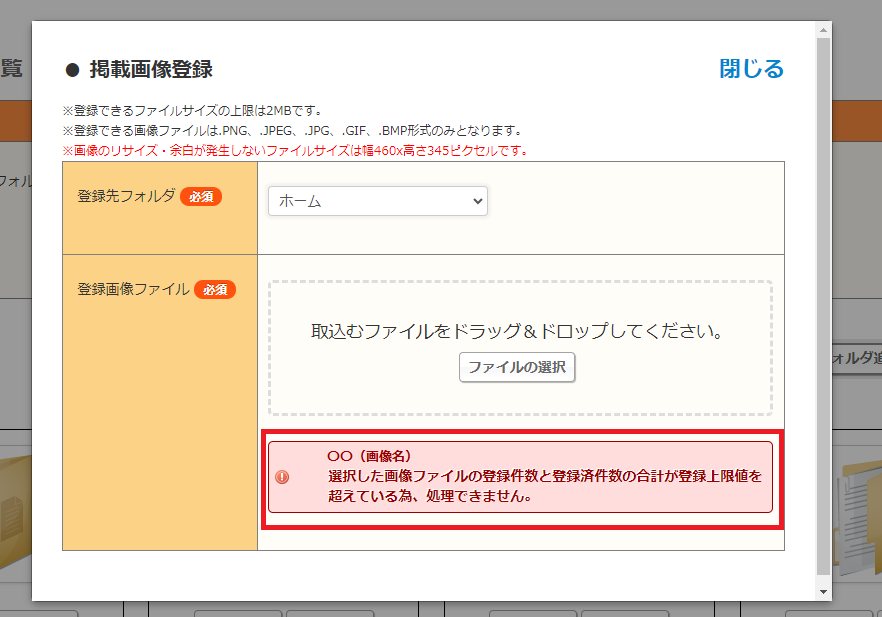
画像の登録上限は1フォルダにつき50件です。50件を超えた場合、以下のエラーが表示されます。
| 「選択した画像ファイルの登録件数と登録上限数の合計が登録上限値を超えている為、処理できません。」 |
本エラーが表示された場合は、【2.フォルダ登録方法】を
参照しながら新たなフォルダを追加して、新フォルダの中に新しい画像を登録してください。
| 関連記事はありません。 |