


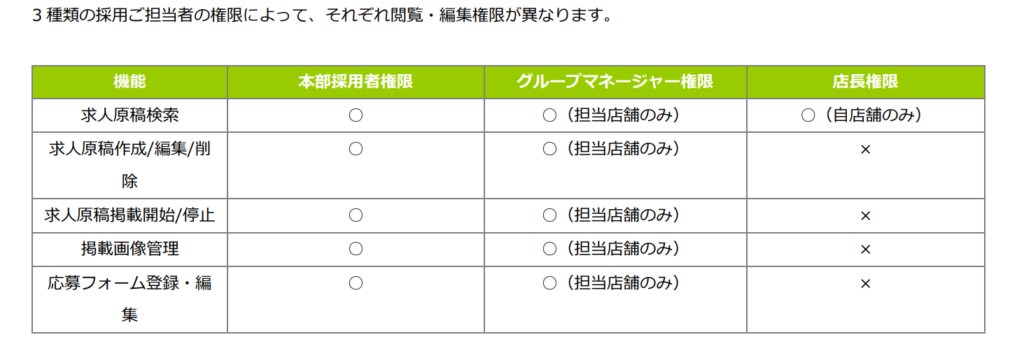
| 求人原稿の作成は「本部権限」と「グループマネージャー権限」 の担当者様のみ行うことができます。 |
求人原稿に関する権限の詳細は、以下の表をご参照ください。
それでは、求人原稿の作成方法を記載します。
目次
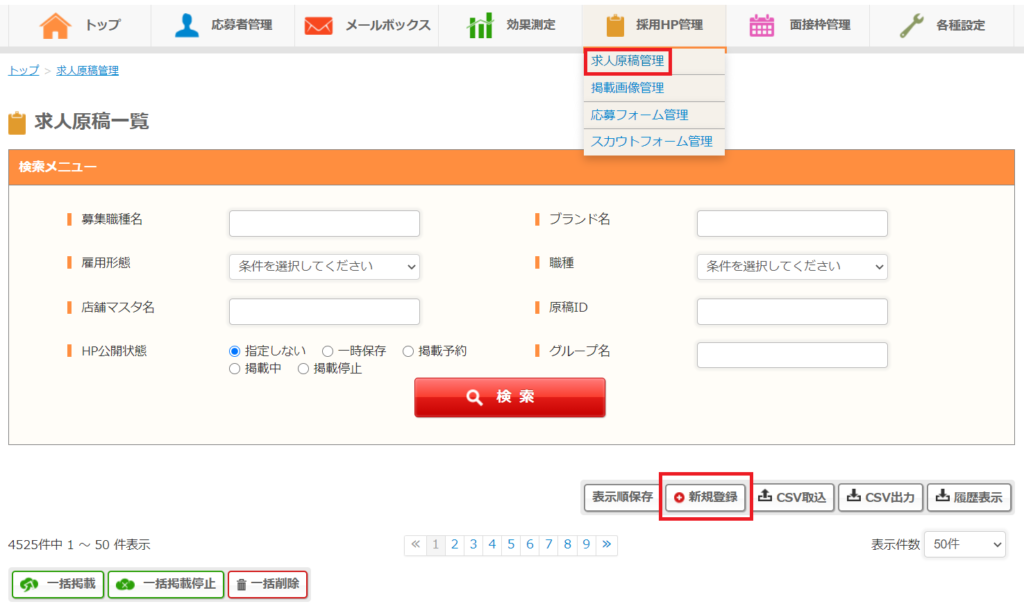
■ 1.採用HP管理>求人原稿管理>新規登録をクリック
■ 2.求人原稿に必要な情報を入力
■ 3.原稿の最下部「入力内容を確認」⇒「登録」ボタンへ進むと原稿作成が完了
🚩求人原稿作成の操作説明を動画でチェックできます!
■1.採用HP管理>求人原稿管理>新規登録をクリック
■2.求人原稿に必要な情報を入力
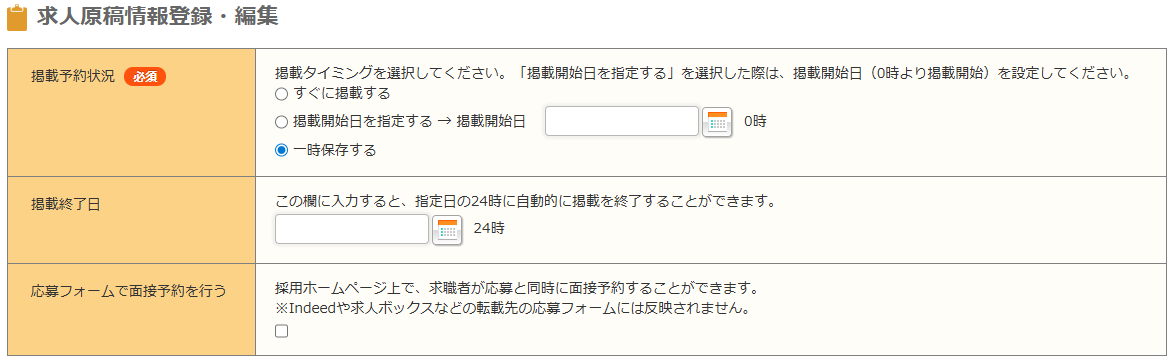
| ■掲載予約状況:掲載開始のタイミングを選択します。一時保存を選択すると、掲載されません。 ■掲載終了日:掲載終了のタイミングを選択します。 |
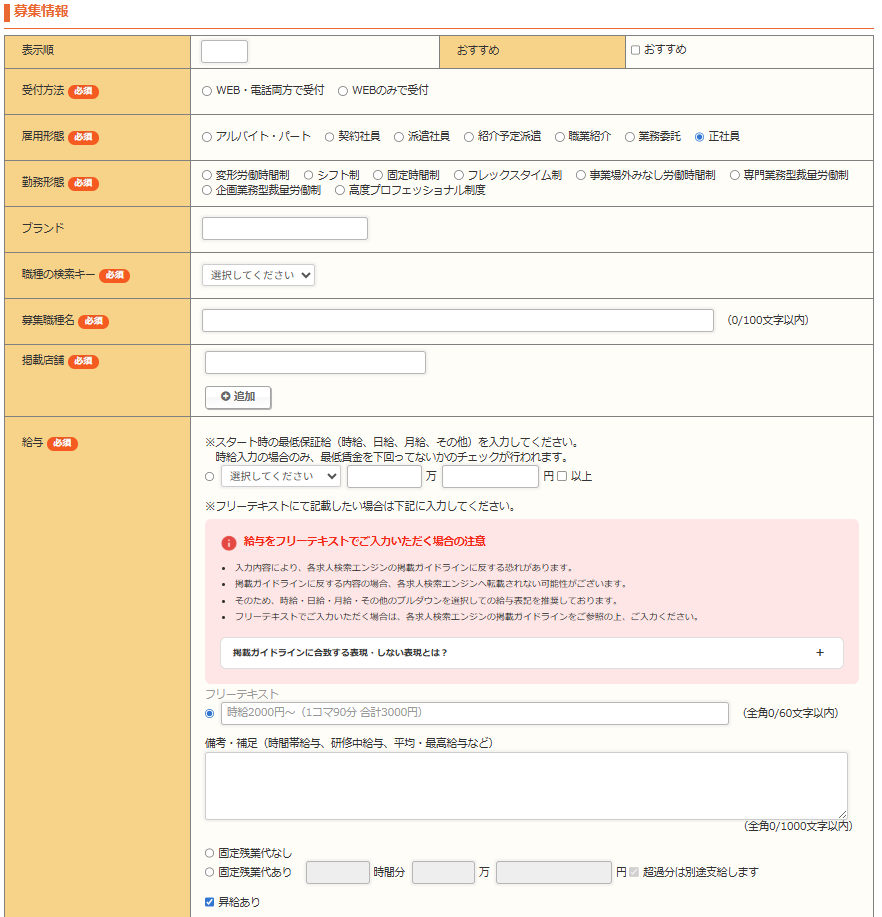
| ■表示順:番号を振ることで、採用HPの求人原稿一覧の並び順を操作できます。 ■受付方法:電話受付の可否を選択します。 ■雇用形態:雇用形態を選択します。 ■勤務形態:勤務形態を選択します。 ■ブランド:該当するブランドを選択をします。 ■職種の検索キー:職種の検索キー(検索軸として設定をした職種名)を選択します。 ■募集職種名:求人原稿に表示させたい職種名を記載します。 ■掲載店舗:掲載店舗を選択します。 ■給与:給与情報を入力します。 |

| ■給与支払い:給与の支払いサイクルを選択します。 ■交通費:交通費の有無を選択します。 |
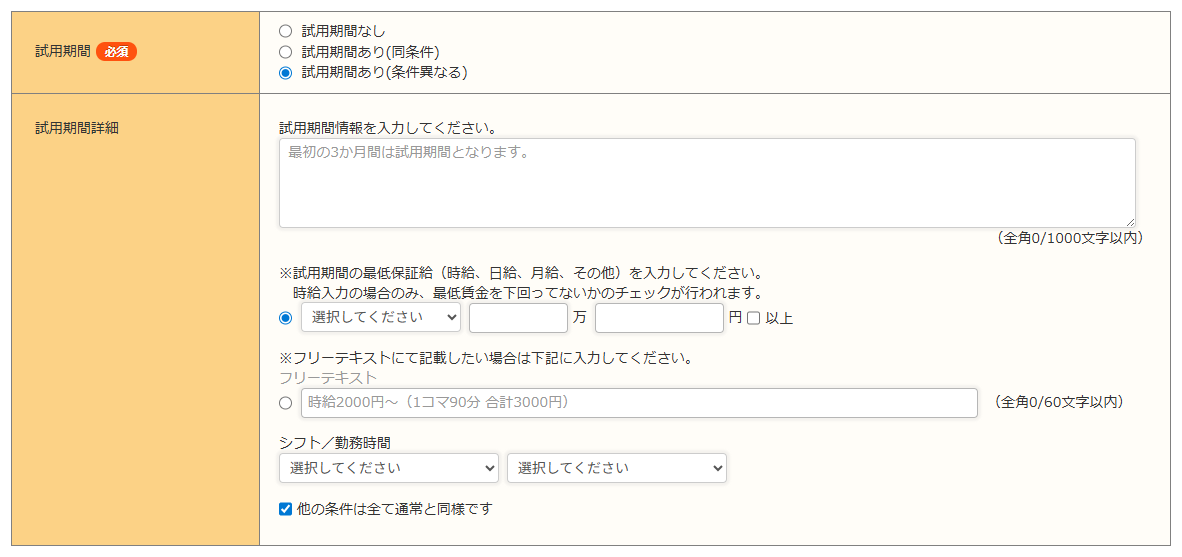
| ■試用期間:試用期間を選択します。 ■試用期間詳細:試用期間の詳細を記載します。 |
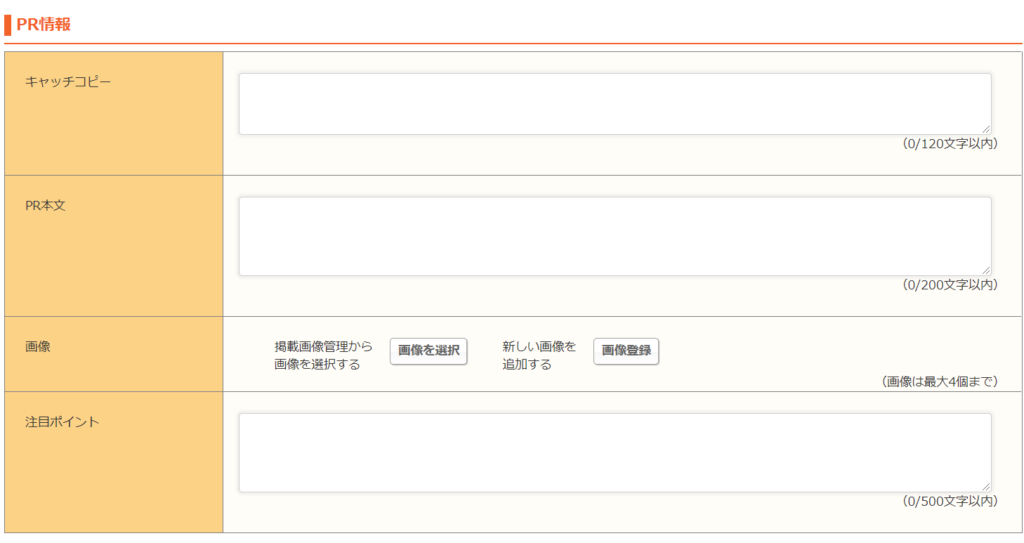
| ■キャッチコピー:キャッチコピーを記載します。 ■PR本文:PRしたい文言を記載します。 ■画像:画像を4枚まで掲載できます。 ■注目ポイント:PRしたい文言を記載します。 |
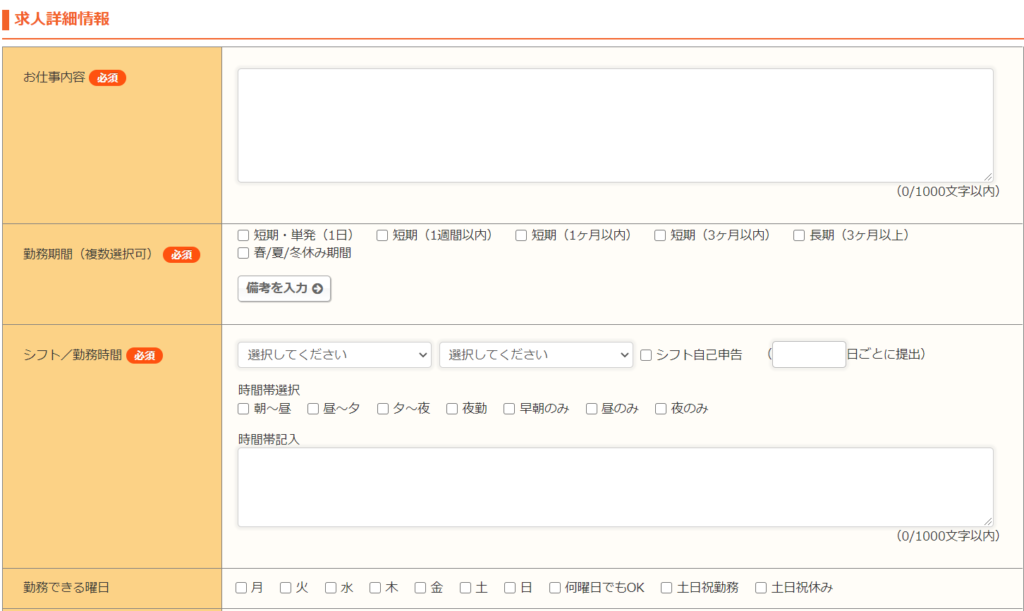
| ■お仕事内容:仕事内容の詳細を記載します。 ■勤務期間:勤務できる期間を選択します。 ■シフト/勤務時間:シフトや勤務時間を入力します。 ■勤務できる曜日:勤務できる曜日を選択します。 |
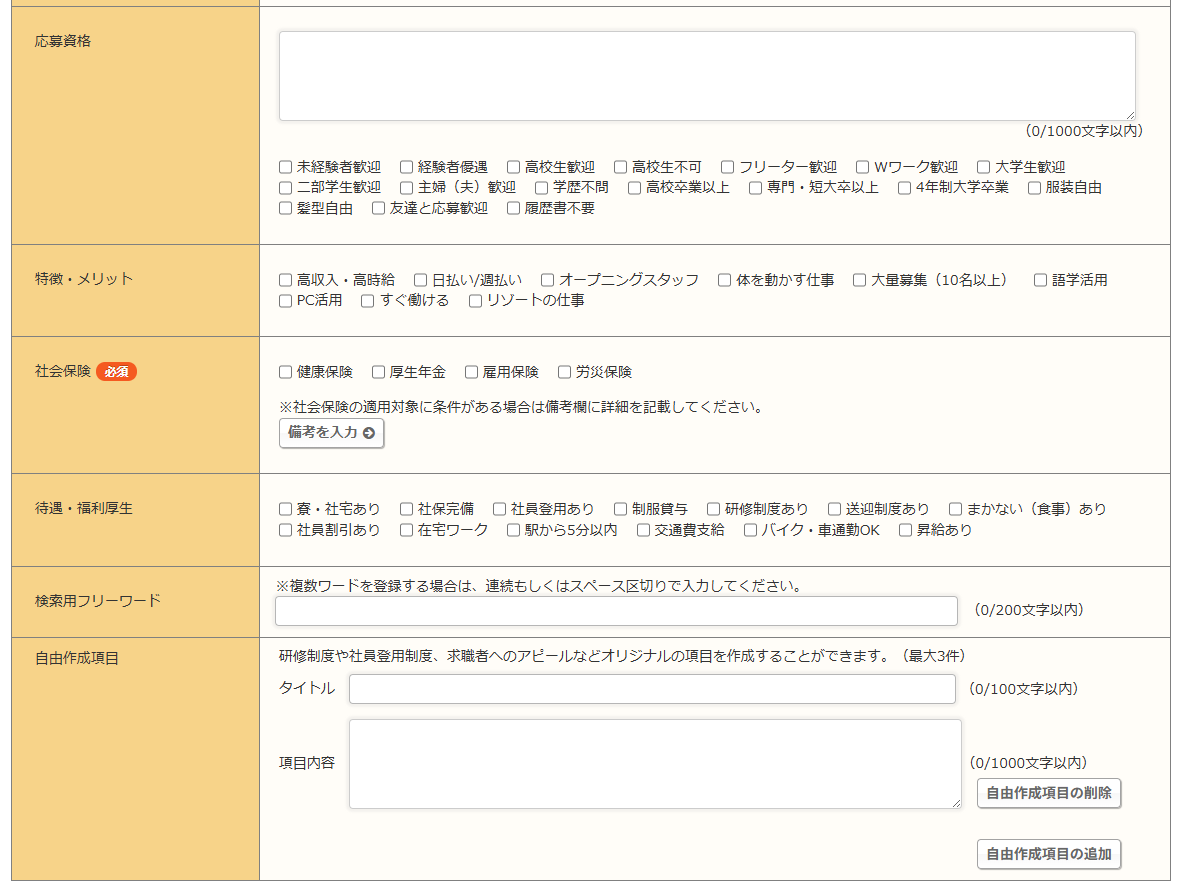
| ■応募資格:応募資格を入力します。 ■特徴・メリット:当てはまる特徴にチェックを入れます。 ■社会保険:当てはまる社会保険にチェックを入れます。 ■待遇福利厚生:当てはまる待遇にチェックを入れます。 ■検索用フリーワード:求人原稿一覧画面にて検索窓にヒットさせたい文言を入力します。 ■自由作成項目:オリジナル項目を作成できます。 |
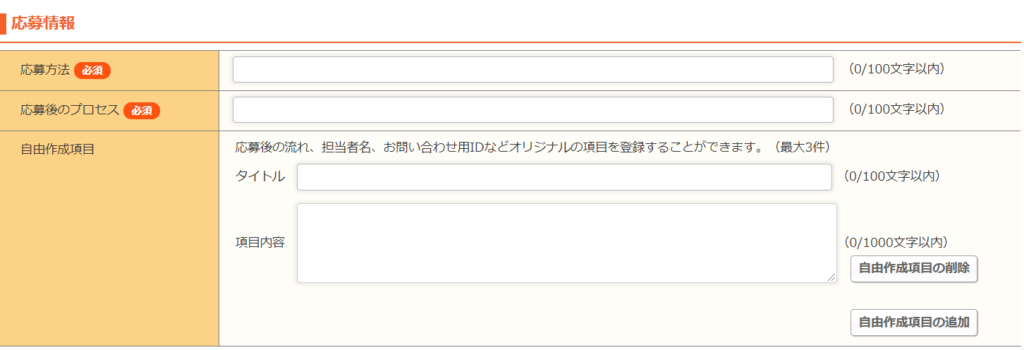
| ■応募方法:応募方法を記載します。 ■応募後のプロセス:応募後のプロセスを記載します。 ■自由作成項目欄:オリジナル項目を作成できます。 |

| ■Indeed関連設定:ここで登録した内容が、Indeedのsubtitleに連携されます。 ※求人キャッチコピーの入力は任意です。 |
■3.原稿の最下部「入力内容を確認」⇒「登録」ボタンへ進むと原稿作成が完了
CSVオプション機能で求人原稿を一括で作成・修正ができます。
|
|
関連記事 ■ スマートフォン・タブレットで求人原稿の作成や修正はできる? ■ 採用HPの応募の受付方法は『電話応募』と『WEB応募』で選択ができるか? ■ 原稿用画像が多すぎて探しにくい ■ 原稿のブランド設定とは? |