
| こちらは履歴書機能をご契約いただいているお客様のみご利用できるサービスです。 ご希望のお客様はマイナビ担当者までお問合せください。 |
■履歴書機能とは?
ご契約いただくと以下2つのことができるようになります。
①ファイルアップロード:採用HPの任意の原稿からの応募時にファイル添付をさせる
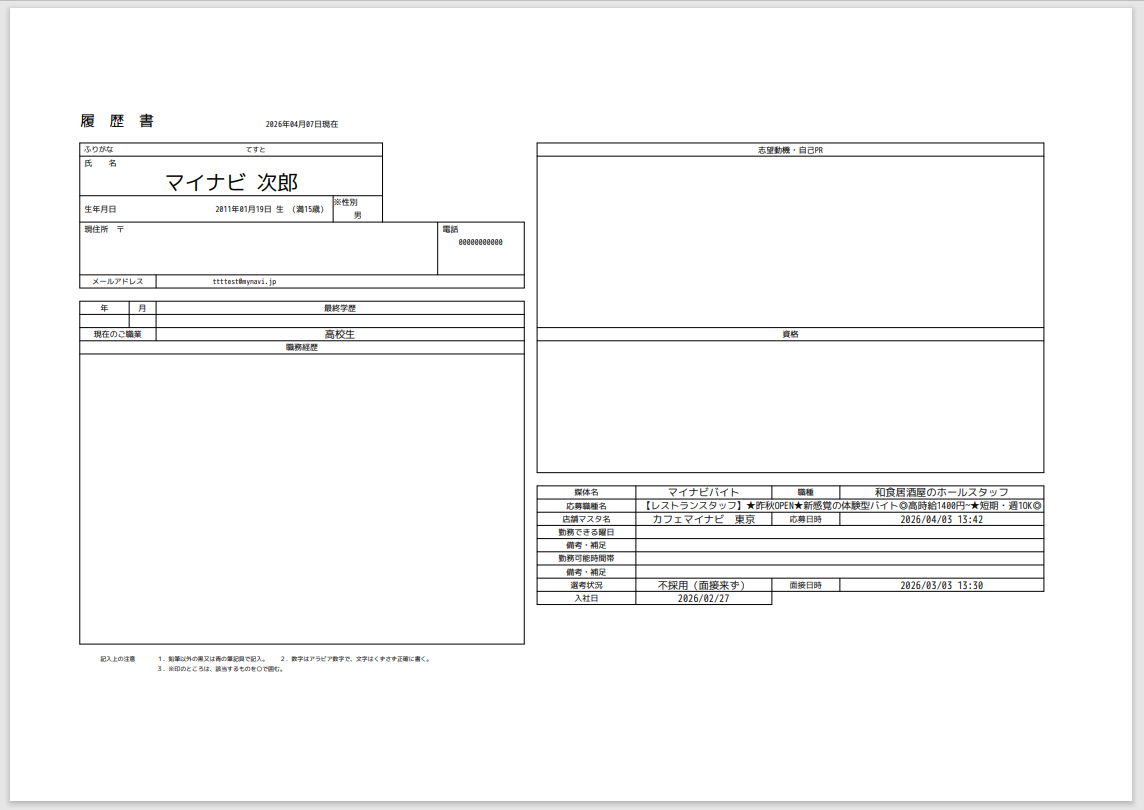
②履歴書ダウンロード:Entry Pocket内の応募者情報を履歴書の形で出力する
この2つの機能を併せて使用することで、
履歴書無しで選考を進めることができるようになります。
■履歴書機能の使用方法
目次
■ ファイルアップロード
■ 履歴書ダウンロード
■ファイルアップロード
◻︎【企業側】応募フォームにファイルアップロードの項目を設定します
|
応募フォームの設定方法の詳細は【こちらをクリック】 |
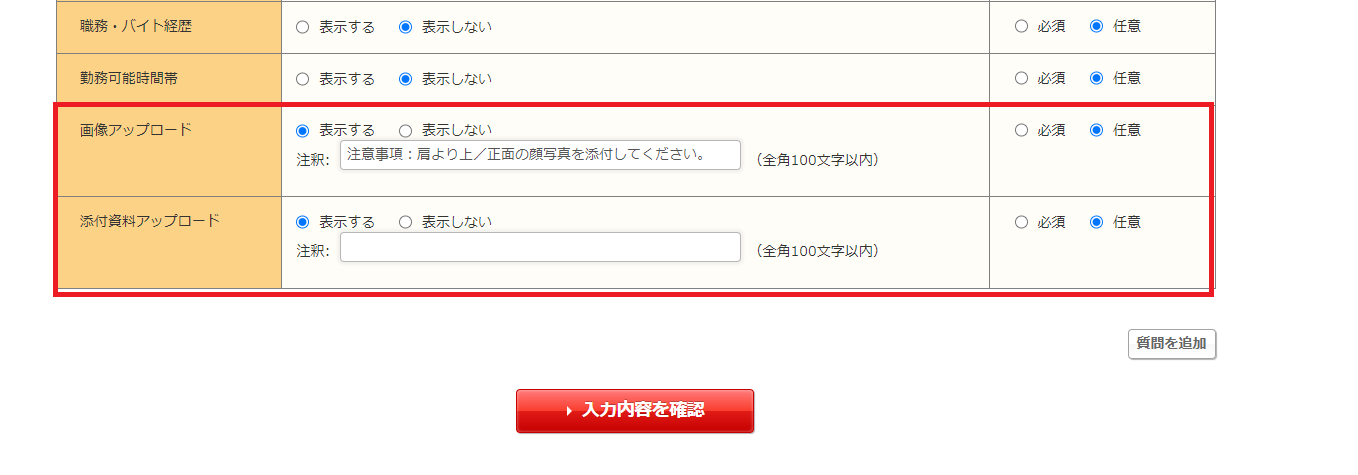
◆STEP1 応募フォームテンプレートを登録します
採用HP管理>応募フォーム管理より、「画像アップロード」「添付資料アップロード」を
「表示する」で設定したテンプレートを作成します。
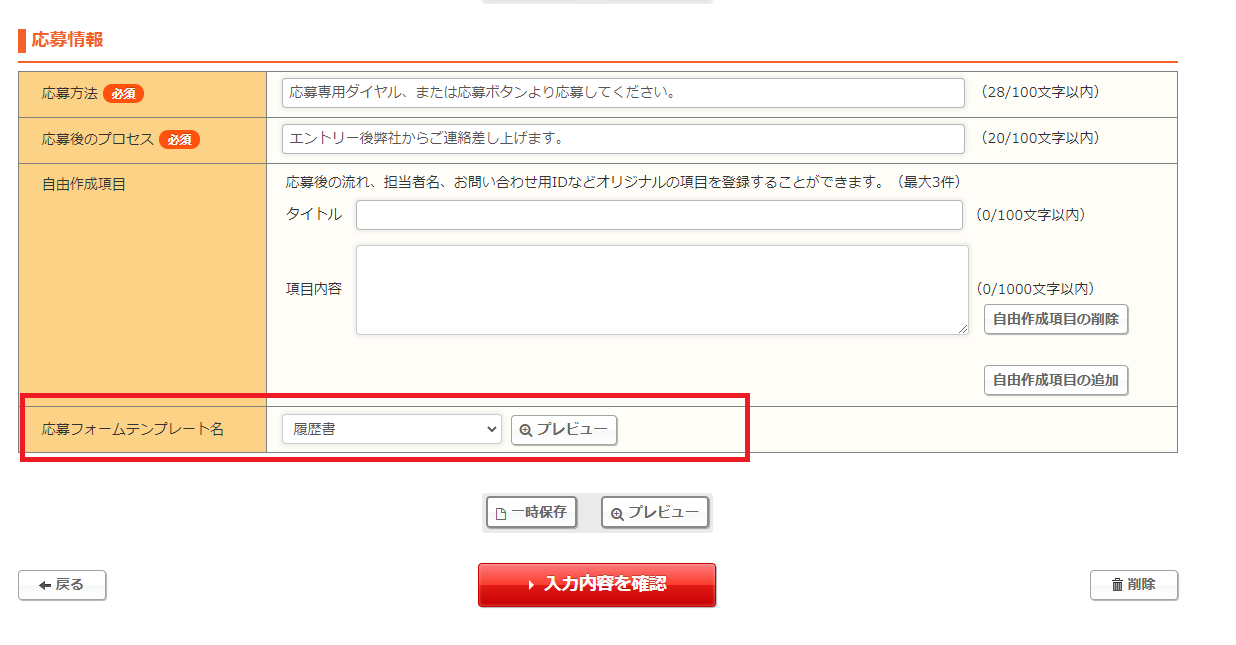
◆STEP2 応募フォームテンプレートを原稿に紐づける
採用HP管理>求人原稿管理より、原稿下部の「応募フォームテンプレート名」にて
設定したテンプレート名を選択し、更新します。
|
応募フォームの設定方法の詳細は【こちらをクリック】 |
◻︎【応募者側】応募フォームをクリックすると、以下の資料を添付できるようになります
・「画像アップロード」に顔写真
・「添付資料アップロード」に参考資料
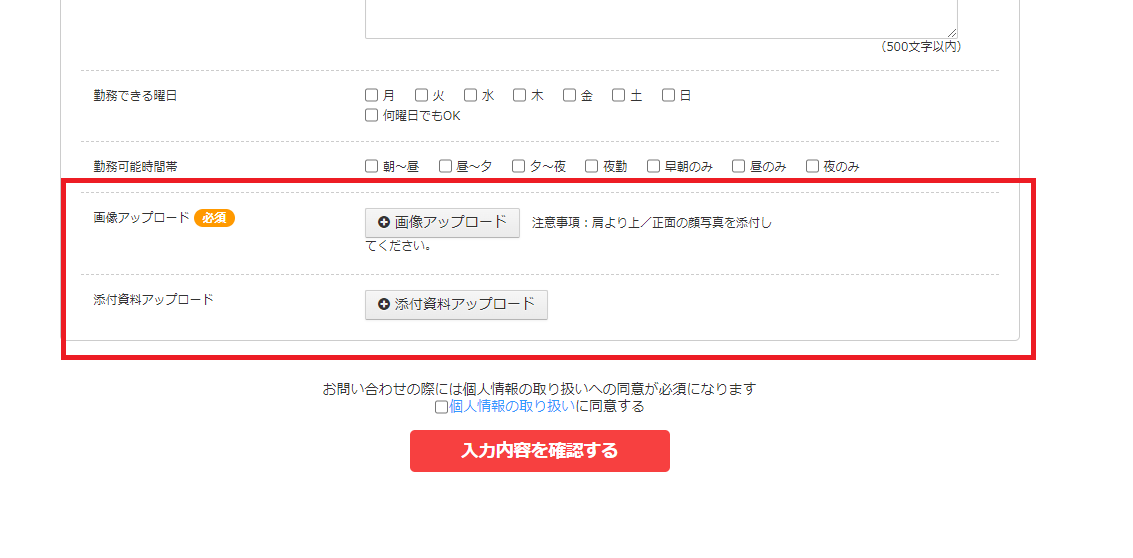
応募完了後、貴社のご利用画面の応募者一覧画面に情報が登録されます。
【注】データファイルの添付は採用HP経由応募時のみ適用となります。
各種求人検索エンジンに転載された求人からの応募はデータベースが異なるため、
添付して応募することはできません。
■履歴書ダウンロード
応募者管理画面>該当の応募者>各ボタンをクリックし、資料をダウンロードします。
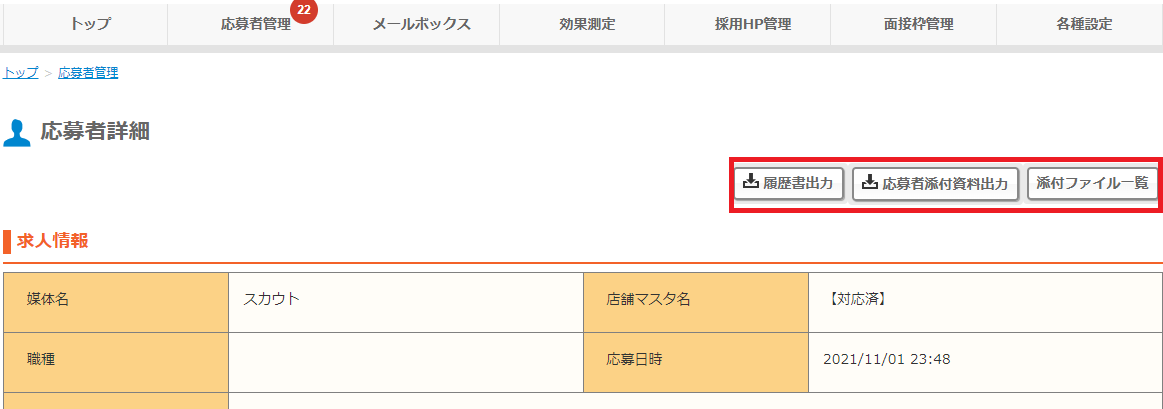
| ◆履歴書出力:PDFの履歴書を出力 ◆応募者送付資料出力:応募フォームの「添付資料アップロード」に添付された資料を一括出力 ◆添付ファイル一覧:アップロードされたファイルを一覧表示 |
▼出力される履歴書のイメージ