


| プランによって応募フォームの作成ができないことがあります。 |
■応募フォームテンプレートとは?
Entry Pocketでは、採用HPの応募フォームを求人原稿ごとに変更できます。
テンプレートを複数用意することで、職種・雇用形態・店舗などに
よって応募フォームを選択できます。
目次
■ 1. 応募フォームテンプレートを新規作成する
■ 2. 応募フォームテンプレートを原稿に紐づける
■ 3. 質問項目を追加したい場合
■1.応募フォームテンプレートの新規作成
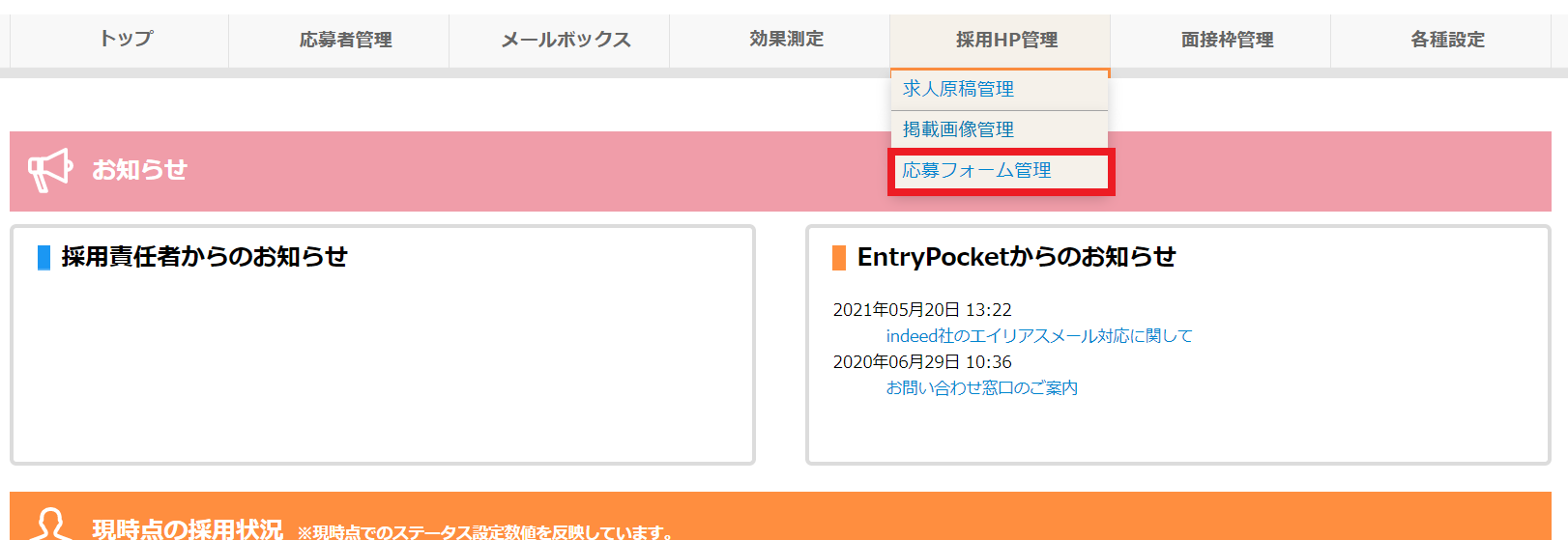
◻︎採用HP管理>応募フォーム管理をクリックします
◻︎応募フォームのテンプレートを登録します
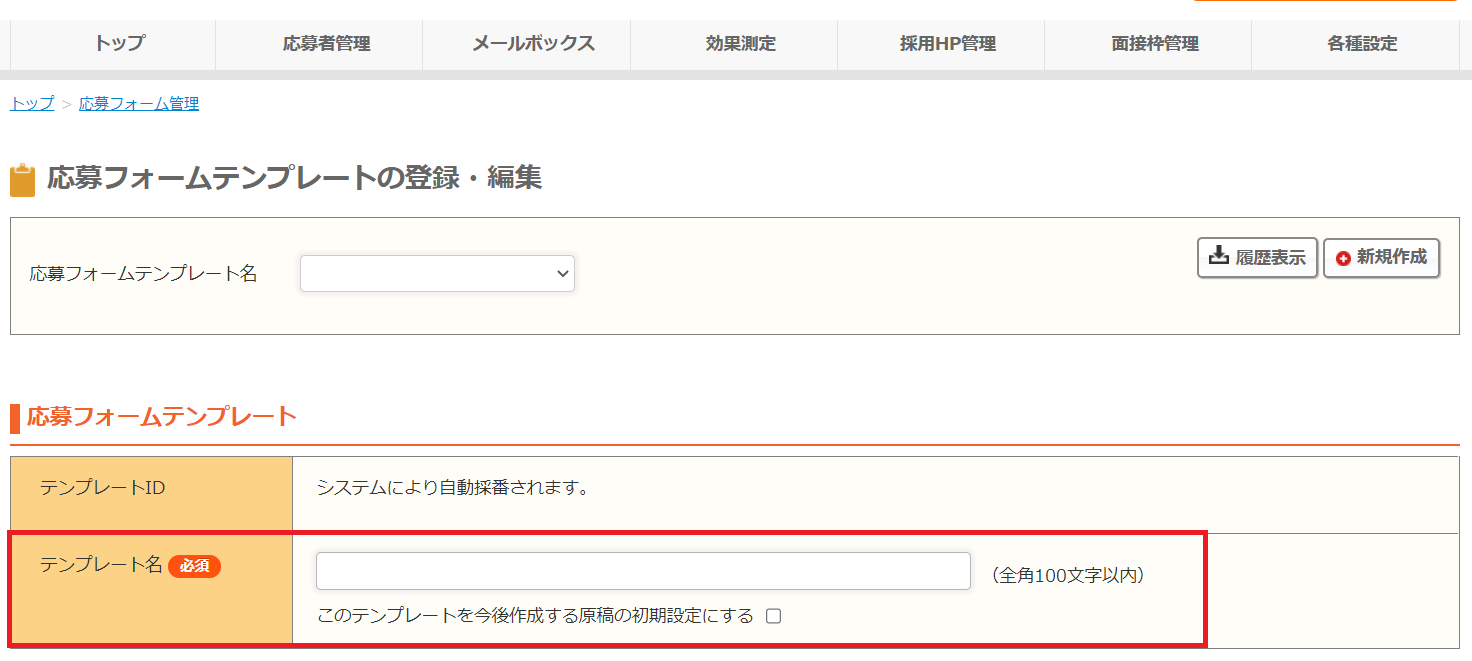
以下の①②を入力し、「入力内容を確認」ボタンをクリックします。
①テンプレート名を入れる
例)「○○店用フォーム」、「派遣社員用フォーム」など
| 【注意点】 『 このテンプレートを今後作成する原稿の初期設定にする □ 』を チェックすると、今後新しく作成する際の求人原稿の応募フォームに そのテンプレートが表示されます。 既存の求人原稿の応募フォームを変更する方法は、 「2.応募フォームテンプレートを原稿に紐づける」をご覧ください。 |
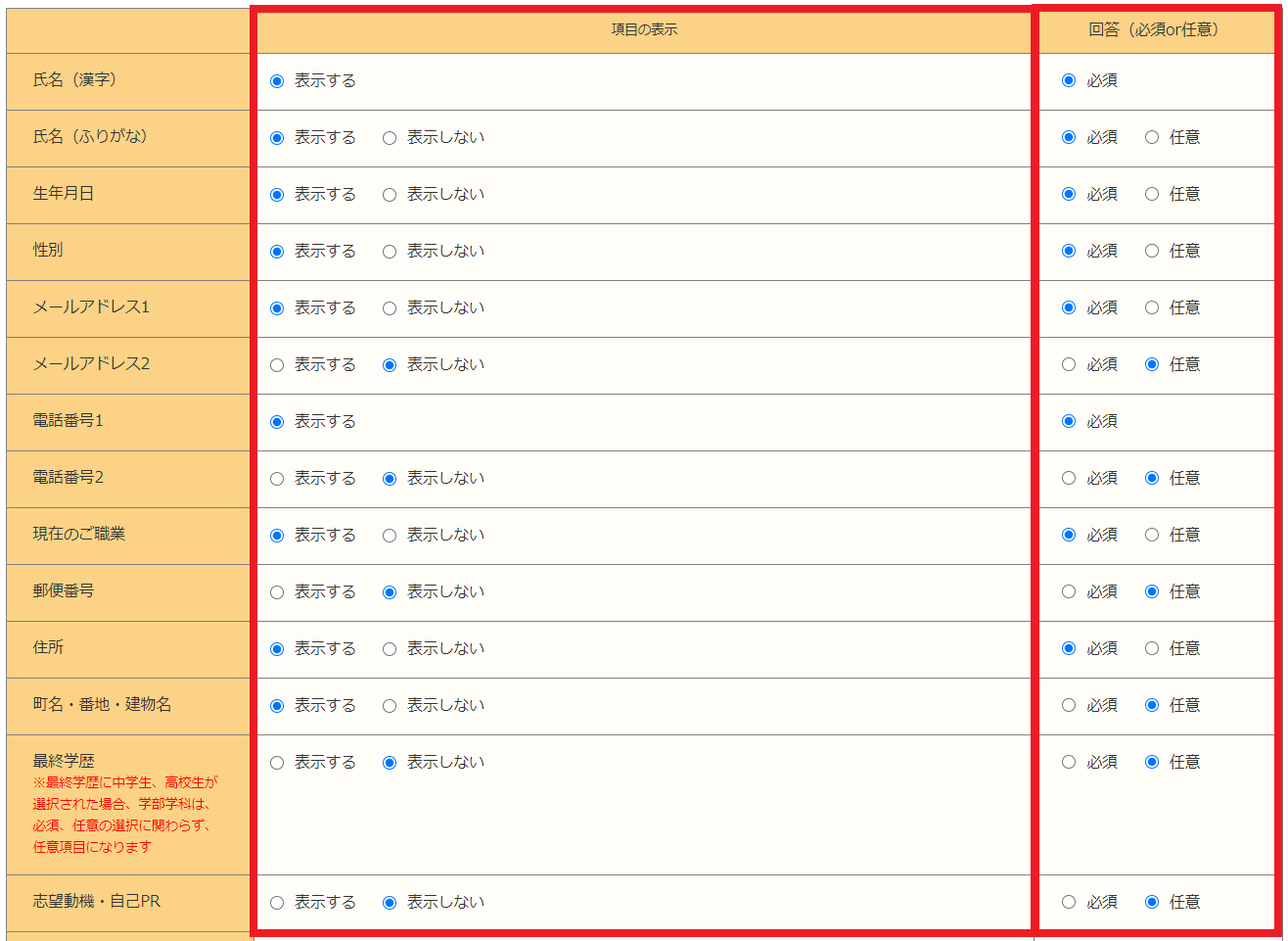
②項目の「表示 or 非表示」と回答の「必須 or 任意」を選択する
※「名前(漢字)」「電話番号」は必須かつ表示のみです。
■2.応募フォームテンプレートを原稿に紐づける
◻︎1原稿ずつ紐づける場合
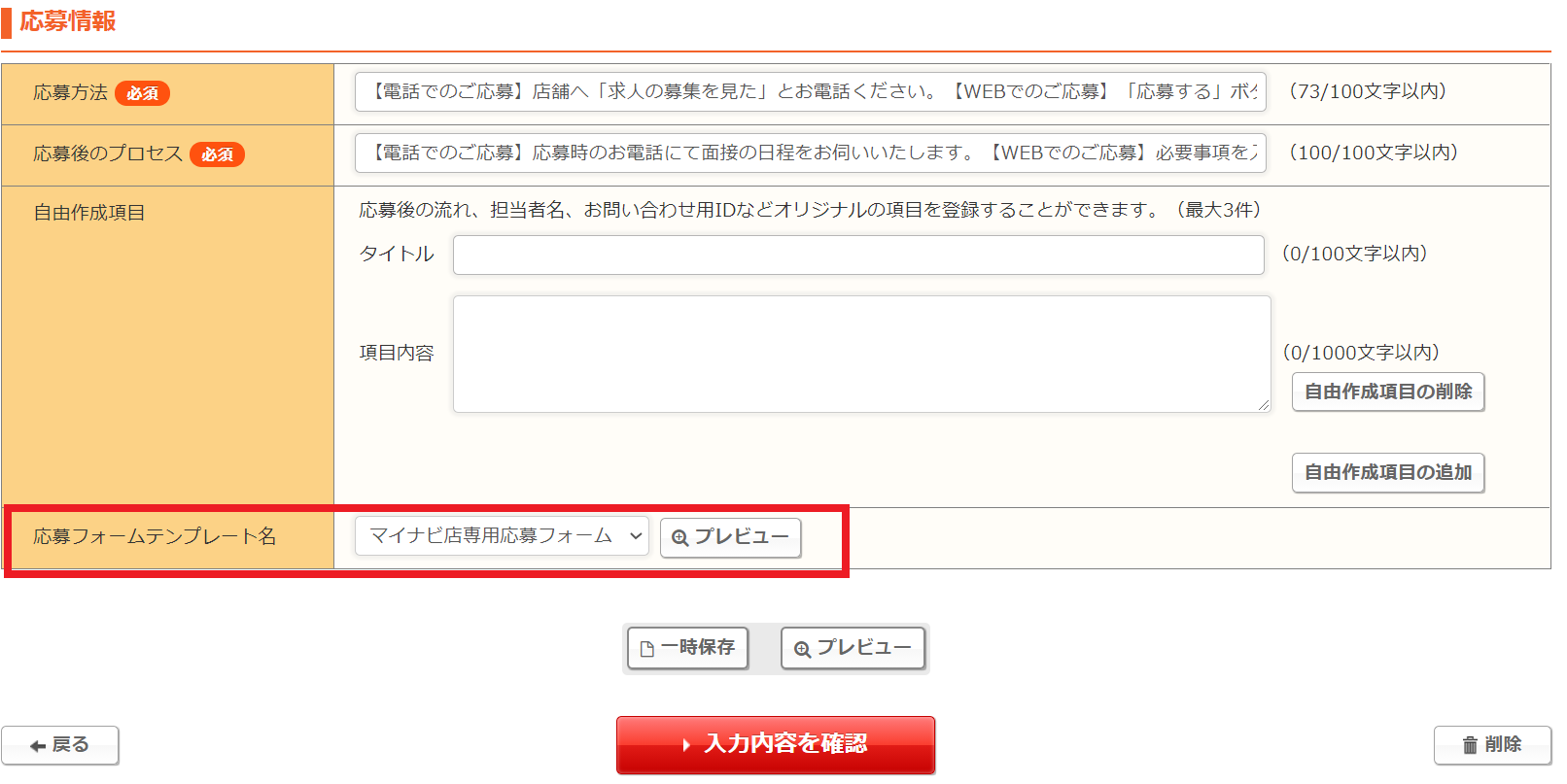
採用HP管理>求人原稿管理より、原稿下部の
「応募フォームテンプレート名」にて紐づけたいテンプレート名を選択し、更新します。
◻︎複数の原稿に一括で紐づける場合
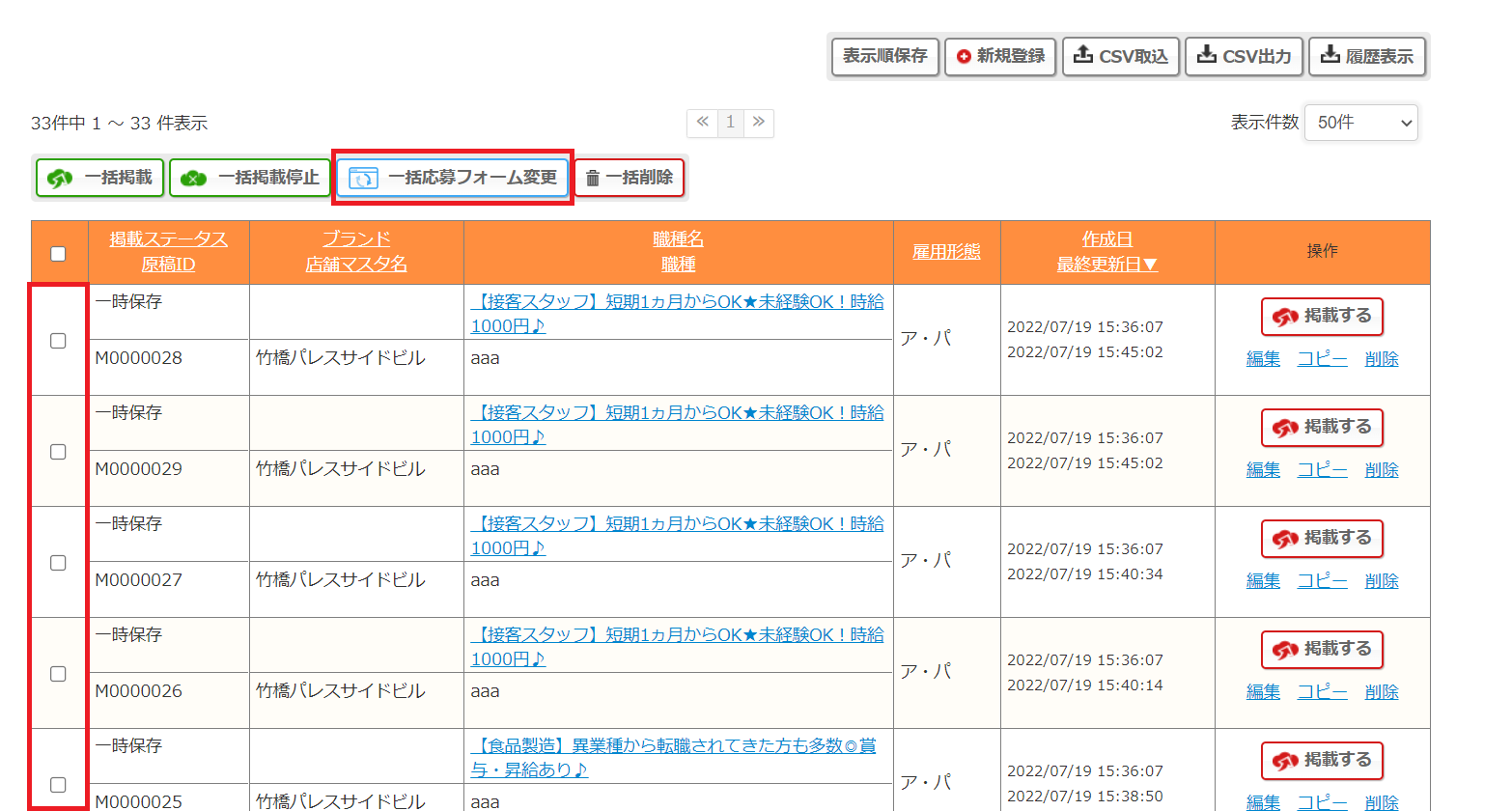
採用HP管理>求人原稿管理>求人原稿一覧で、紐づけたい原稿を選択し、
「一括応募フォーム変更」ボタンをクリック。
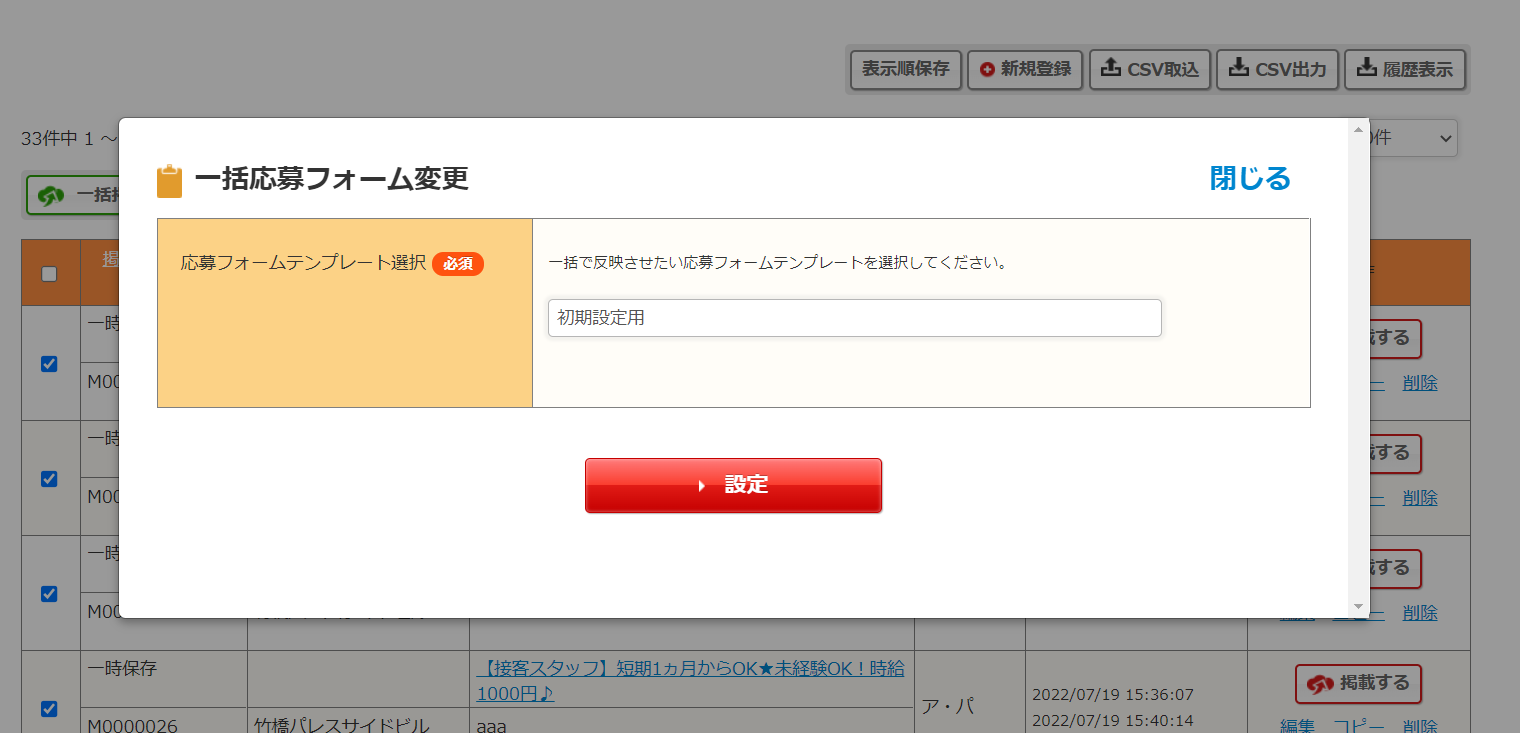
ポップアップが出現するので、
紐づけたい応募フォームテンプレート名を選択して、設定します。
■3.質問項目を追加したい場合
| 応募フォームの質問項目は最大20個まで追加できます。 ご希望の「管理項目マッピング先」がない場合は、運営側(マイナビ)へ 「管理項目マッピング先」の追加作業をご依頼ください。 ※「管理項目マッピング先」とは? 応募フォームの質問・回答を、応募者情報画面に正しく反映させるための設定です。 |
運営側(マイナビ)で「管理項目マッピング先」を追加すると、
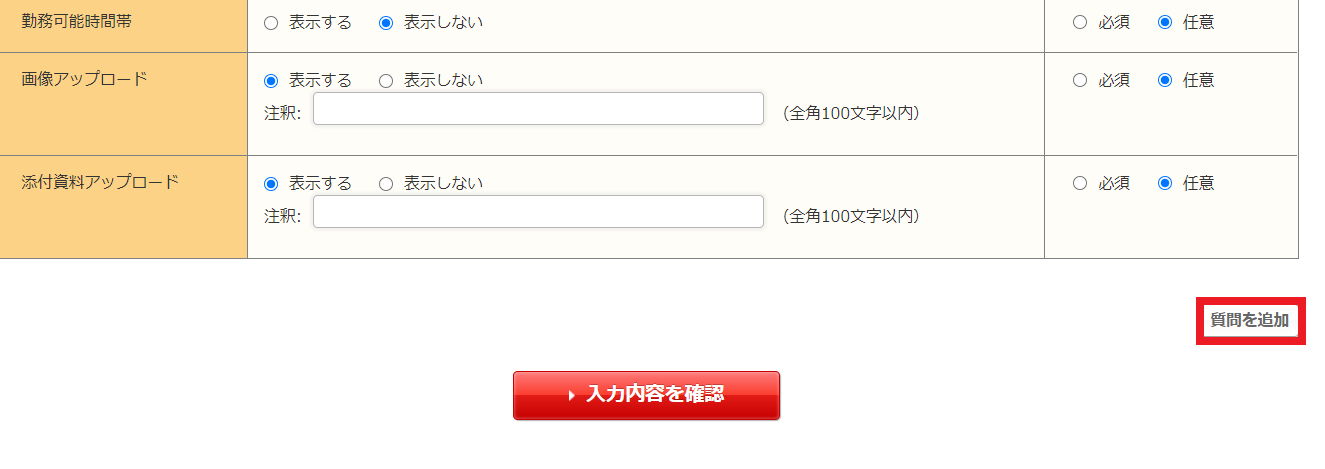
画面右下の「質問を追加」ボタンが出現します。
クリックすると、質問項目を最大20個まで追加できます。
| ① 管理項目 マッピング先 ※まずは運営側(マイナビ)で項目を作成します。 項目名を選択してください。 ② 質問内容 質問内容の入力をしてください。 ③ 必須/任意 必須回答項目/任意回答項目を選択してください。 ④ 表示順 追加した質問の中で表示順(1~20)を指定できます。 ⑤ 回答形式 回答形式を選択できます。 ⑥ 回答の選択肢 回答形式で選択形式を指定した場合、選択肢を入力できます |
| 関連記事はありません。 |