


| こちらの機能は面接予約機能オプションを ご契約いただいているお客様のみご利用できるサービスです。 ご希望のお客様は、マイナビ担当までお問合せください。 |
目次
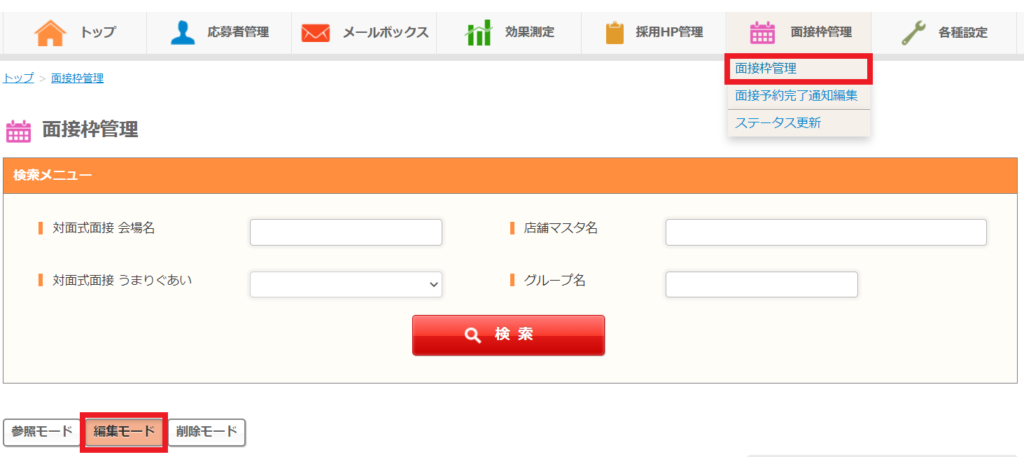
■ 1.面接枠管理をクリックし、編集モードにする
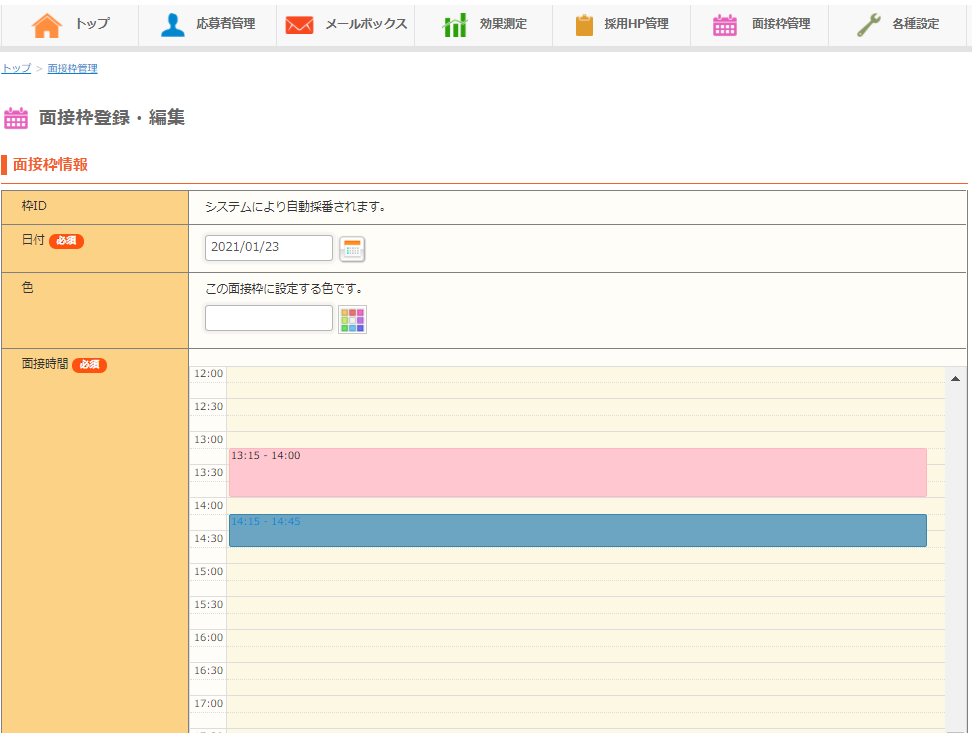
■ 2.面接枠を作成したい日付をクリック
■ 3.面接枠の登録・編集画面にて、必須・任意の項目を入力
🚩面接枠管理機能の操作説明を動画でチェックできます!
面接予約機能とは、EntryPocket上で一元管理した応募者の面接日時管理を行う機能です。
面接枠の作成・編集・削除を行い、応募者の面接スケジュール管理に役立てることができます。
また、EntryPocket で作成した採用ホームページ上で、
応募者による面接予約の設定や、面接前後のメールの自動送信もできます。
■1.面接枠管理をクリックし、編集モードにする
■2.面接枠を作成したい日付をクリック
■3.面接枠の登録・編集画面にて、必須・任意の項目を入力
| ■日付:TOPで選択した日付が設定されます。 ■色:面接枠の背景色を任意に設定できます。 ■面接時間:ドラッグすることで任意の時間を設定できます。 |
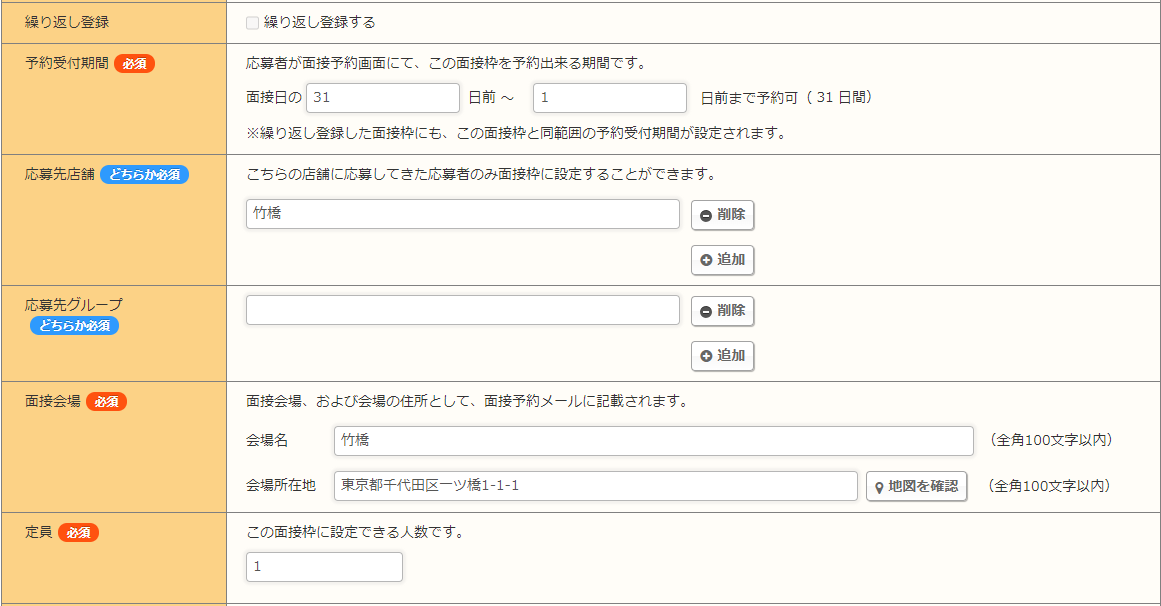
| ■繰り返し登録:定期的な面談枠を一度で作成できます。 ■予約受付期間:応募者がこの面接枠を予約できる期間です。 ■応募先店舗:面接枠に紐づける店舗です。 ■応募先グループ:面接枠に紐づけるグループです。 ■面接会場:上記の応募先店舗を選択した場合、対象店舗の情報が自動で設定されます。 ■定員:この面接枠を選択できる人数です。 |
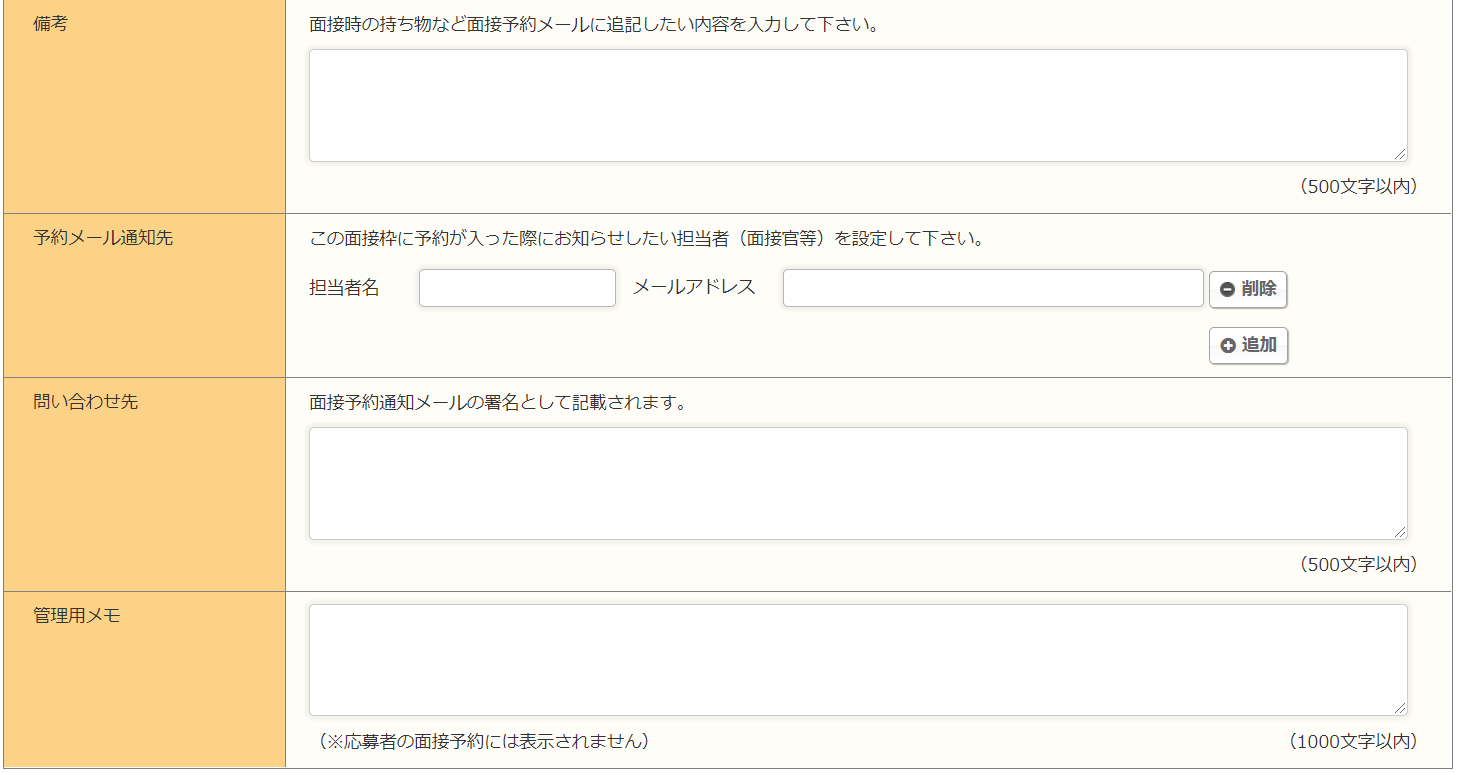
| ■備考:面接時の持ち物など面接予約メールに追記したい内容を入力できます。 ■予約メール通知先:面接枠に予約が入った際にお知らせしたい担当者(面接官等)を選択します。 ■問い合わせ先:記載内容が面接予約通知メールの署名となります。 ■管理用メモ:管理用のメモです。応募者には表示されません。 |

| ■予約応募者:面接枠を新規で作成する際、応募者を面接枠に紐づけることができます。 |
最後に「入力内容を確認」から「登録」へ進むと作成完了です。
|
⚠️自動返信メールを設定している場合の注意事項 「面接枠予約URLつき」の自動返信メールを作成した場合に
|
|
関連記事 ■ 応募者情報の店舗マスタ名が「未設定」となってしまう ■ アカウント認証の方法が知りたい ■ 求人原稿の「勤務地」「所在地」「アクセス」「応募先電話番号」を編集したいが、原稿編集画面に項目がない ■ 面接枠の作成・編集をまとめて行いたい |