


| ■ 1.応募者管理機能とは? ■ 2.応募者情報の見方 ■ 3.応募者一覧画面の各種設定・ボタンの説明 ■ 4.応募者一覧の検索メニュー |
🚩応募者対応の操作説明を動画でチェックできます!
■1.応募者管理機能とは?
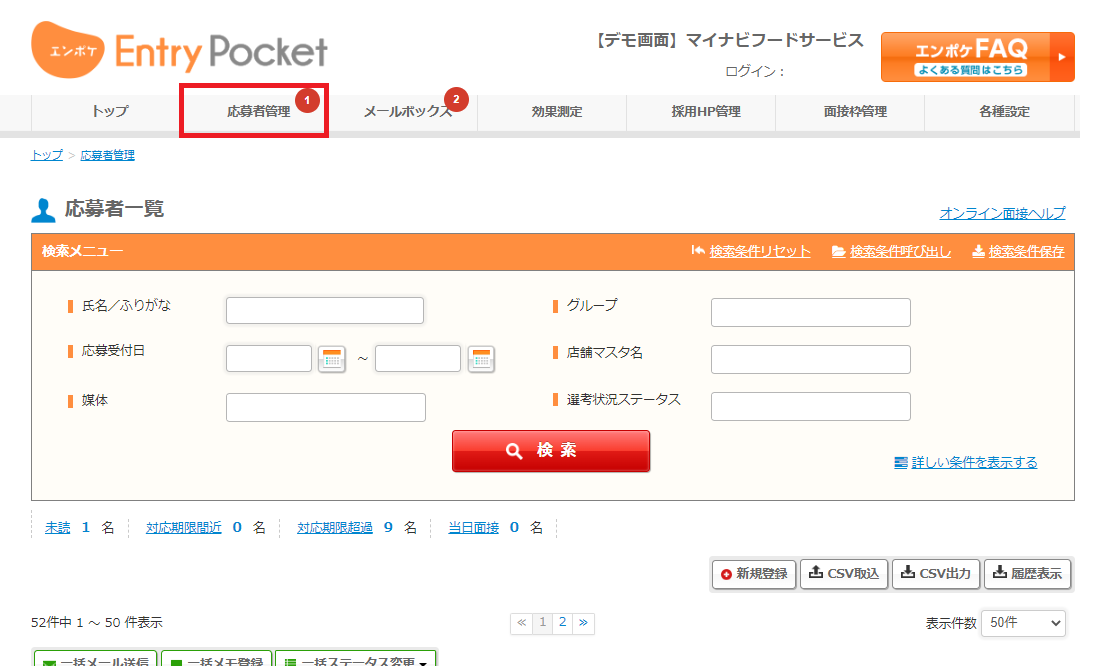
Entry Pocketでは事前に設定されている求人媒体の
応募者情報を自動的に取り込むことができます。
「応募者管理」では自動取込された求人媒体の応募者や、
Entry Pocketの採用HPの応募者情報を表示しています。
正常に設定がされると、30分に1回、「応募者管理」画面内に取り込みます。
※求人媒体によっては取込時間が異なることがあります。
| 【備考】 正常に自動取込を行うための方法や条件は以下をご確認ください。 ⇒自動取込の設定方法 ⇒応募者が正常に自動取込される条件 |
■2.応募者情報の見方
応募者管理画面>応募者一覧で応募者情報を確認できます。
|
💡【お客様へお願いしたいこと】💡 応募者対応をされましたら、【選考状況】の変更をお願いします! 選考状況が入力されると、応募者の集計・分析ができるようになります。 選考ステータスの詳細は以下をご確認ください。 ⇒【選考ステータスの変更方法】 |
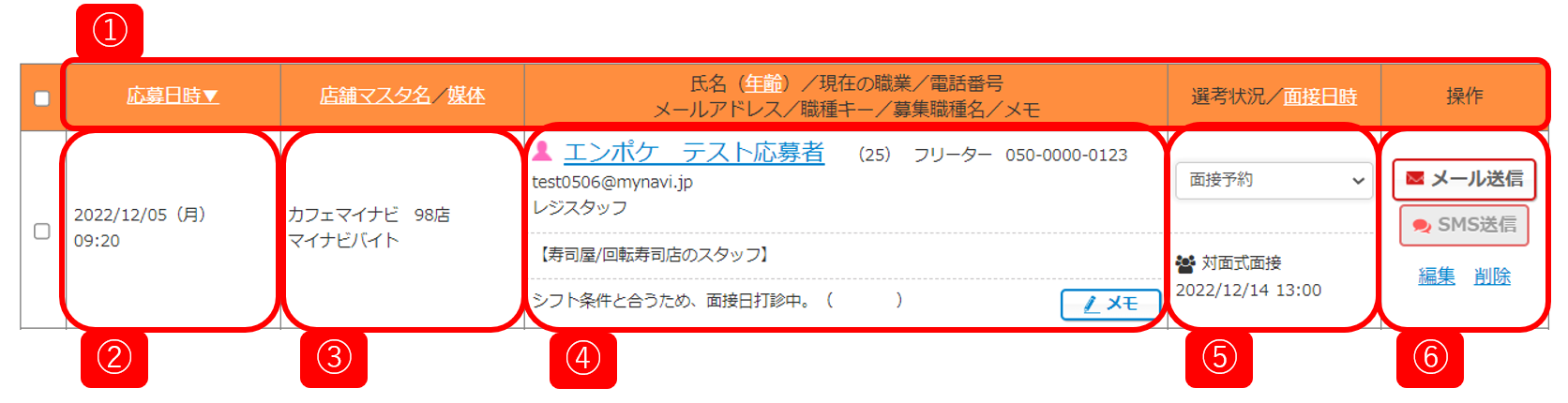
| ①オレンジ枠に各項目名を記しています。 白下線がある項目が1回クリックすると昇順、 2回クリックすると降順で応募者の並び替えできます。 ②応募日時 ③店舗マスタ名と媒体 ④応募者情報 ⑤選考状況、面接日程 ⑥メール送信ボタン、編集・削除 |
■3.応募者一覧画面の各種設定・ボタンの説明
以下、各リンク・ボタンの説明です。
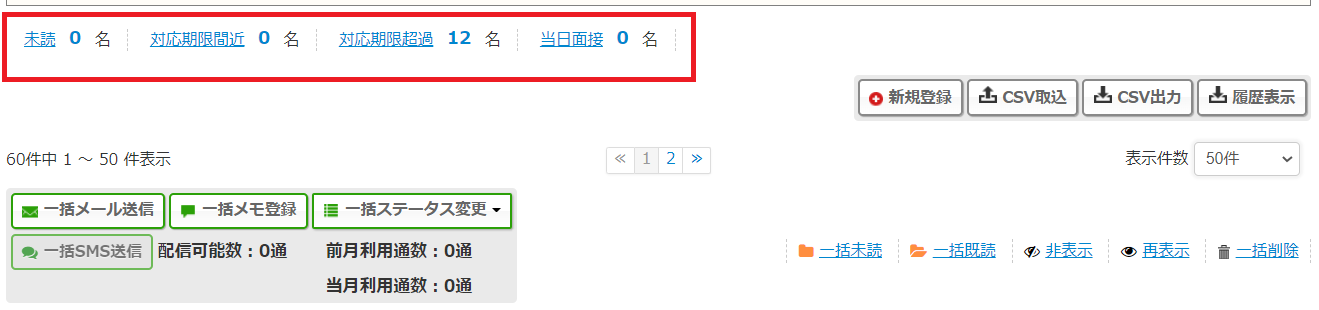
| ■未読:未読の応募者数を表示しています。 ■対応期限間近:「対応期限」が近い方の人数を表示しています。 ■対応期限超過:「対応期限」を超えている方の人数を表示しています。 ■当日面接:当日、面接予定になっている方の人数を表示しています。 それぞれをクリックすると、その状態の応募者だけ絞り込んで表示します。 |
| 「対応期限超過」の設定時間は企業様によって異なります。 特に本部担当者様が設定時間を変えていない場合は、「48時間」で設定されています。 ⇒【対応期限の設定時間を確認する方法】 |
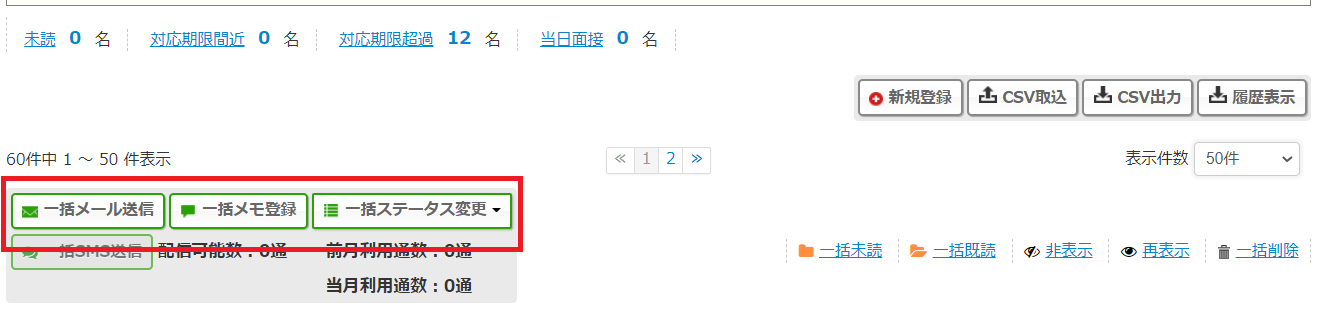
| ■一括メール送信:応募者を選んだ上で、一括で同じメールを送信できます。 ■一括メモ登録:応募者を選んだ上で、一括で同じ内容のメモを登録できます。 ■一括ステータス変更:応募者を選んだ上で、一括で同じステータスに変更できます。 複数名に対して、一度に同じ対応する場合はご活用ください。 |
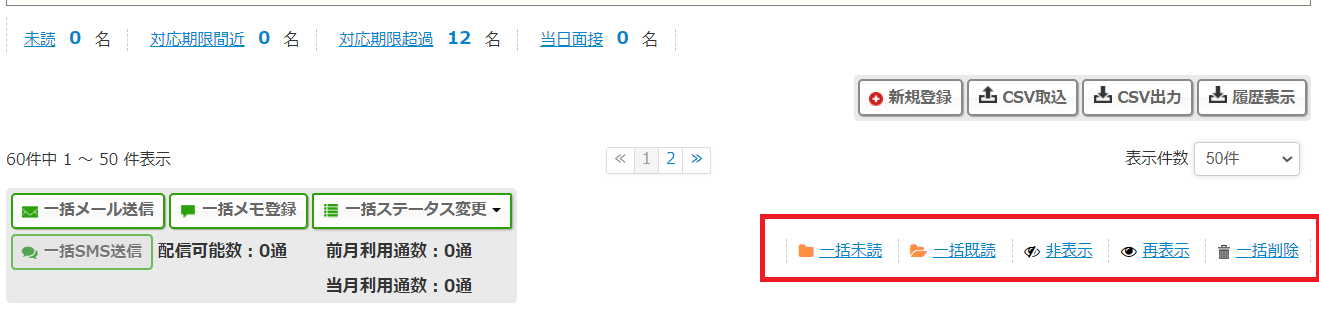
| ■一括未読:応募者を選んだ上で、一括で未読表示に変更できます。 ■一括既読:応募者を選んだ上で、一括で既読表示に変更できます。 ■非表示:応募者情報を非表示にできます。 ■再表示:非表示の応募者を再表示する際に利用します。詳細は以下をご確認ください。 ■一括削除:応募者を選んだ上で、一括で応募者情報を削除できます。 |
| 非表示の応募者を再表示する方法は以下をご確認ください。 ⇒【非表示の応募者を再表示する方法】 |
■4.応募者一覧の検索メニュー
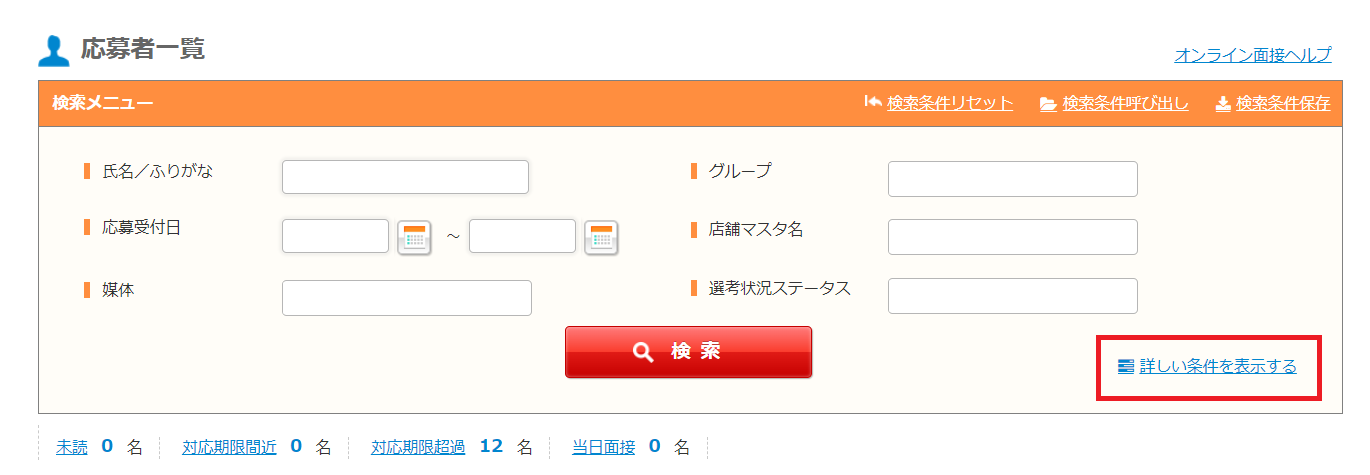
応募者一覧上部の検索メニューで応募者を検索できます。
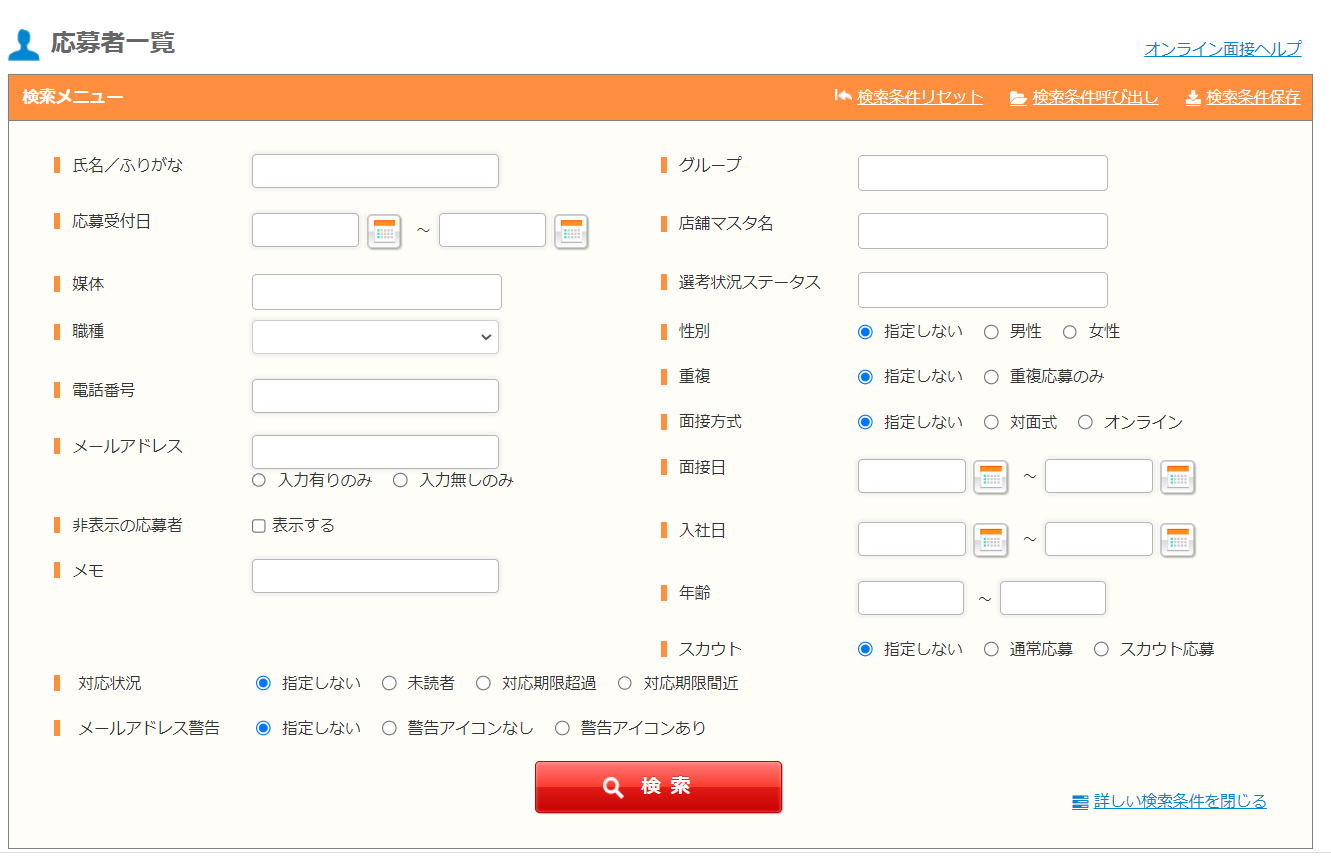
細かな条件で検索をかけたい場合は、「詳しい条件を表示する」を
クリックすると詳細な条件で検索できます。
▼
|
関連記事 ■ 応募者対応をしているのに未対応通知(【Entry Pocket】未対応応募者のお知らせ)が届く。 ■ 現時点の採用状況とは? ■ 応募者情報を消したい。 ■ 応募者情報(個人情報)の削除期間について知りたい。 |