


会員登録が完了したら、プロフィールを設定してみましょう!
■ プロフィール情報の設定方法
プロフィール情報を設定しましょう!✨
なお、自己紹介文やプロフィールアイコンを設定できます。
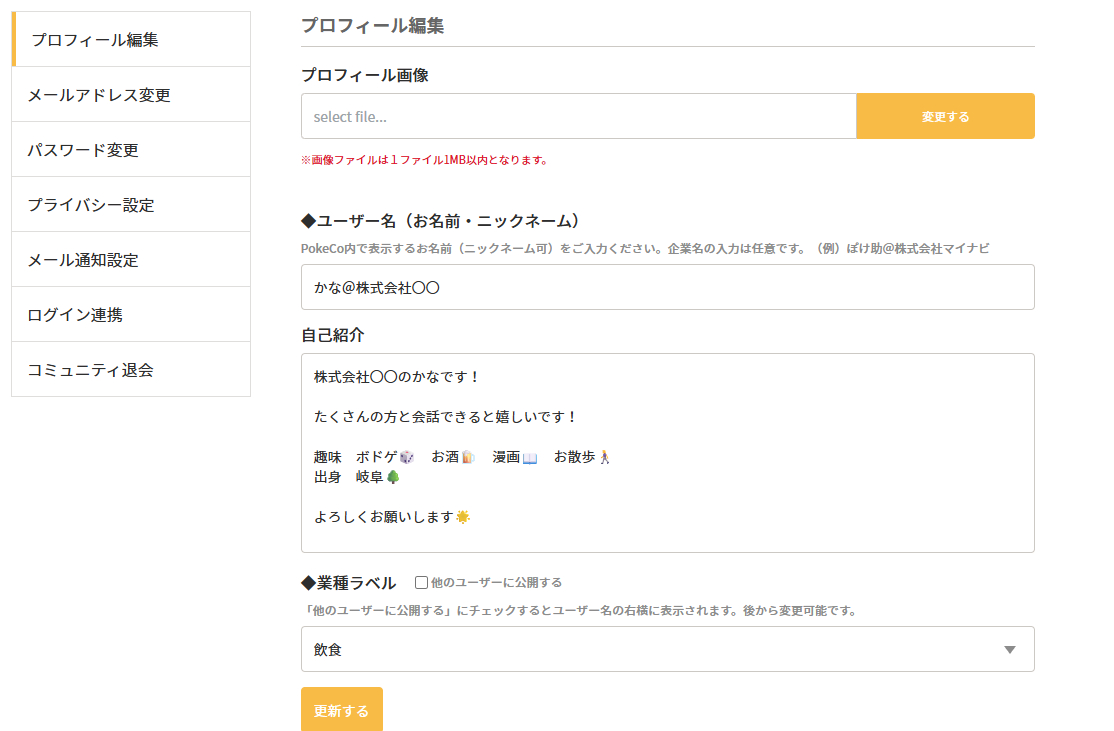
①【アイコン】😆
アイコンを設定するとあなたのコメントや投稿への返信率が高くなります!
顔写真でなくてももちろんOKです。
ペットのお写真、お花の写真、好きな風景のお写真など
カメラロールにある写真を気軽に選んでみてください。🌟
②【自己紹介文】💓
ご自身のことはもちろん、あなたのお仕事や、採用について話してみたいことなど
ぜひ書き込んでください!企業を超えたつながりが見つかりやすくなるかも?!
設定方法は以下のとおりです。
【操作手順】
1. 画面右上の[{プロフィールアイコン}]をクリックする
 |
2.[アカウント設定]をクリックする
 |
3. プロフィール情報を変更する
 |
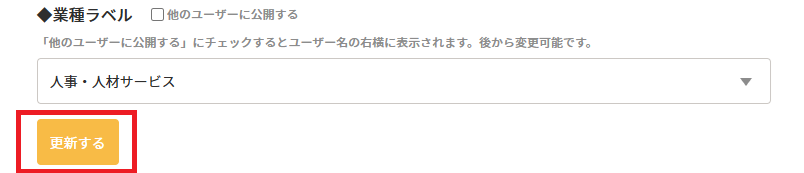
4.[更新する]をクリックしてプロフィール情報を変更する
 |
■ メールアドレスや通知設定の変更方法
メールアドレスは変更できます。
設定方法は以下のとおりです。
1.画面右上のニックネームを押し、「マイページ」を開く
2.「メールアドレス変更」を押す
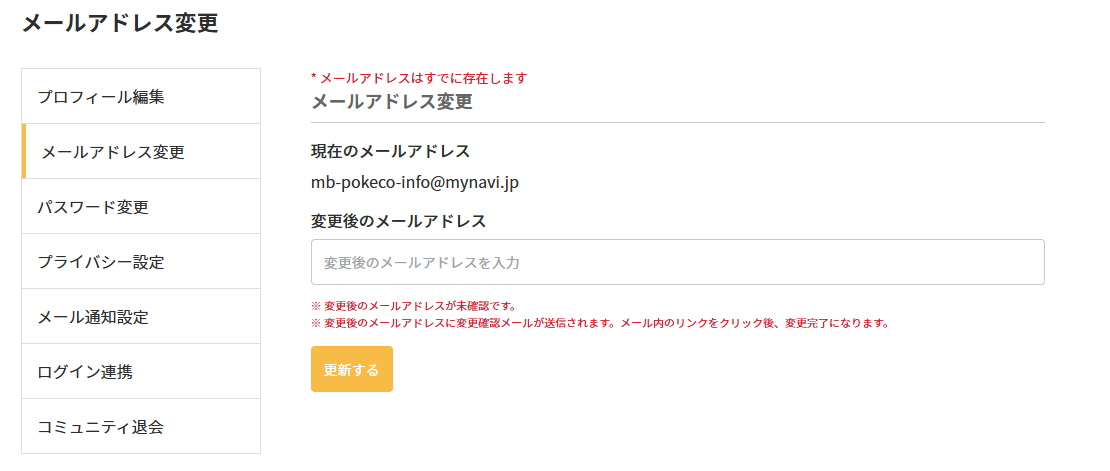
3.変更後のメールアドレスを入力する
【メールアドレスの変更】
 |
【通知の変更】
ピックアップメールとは?
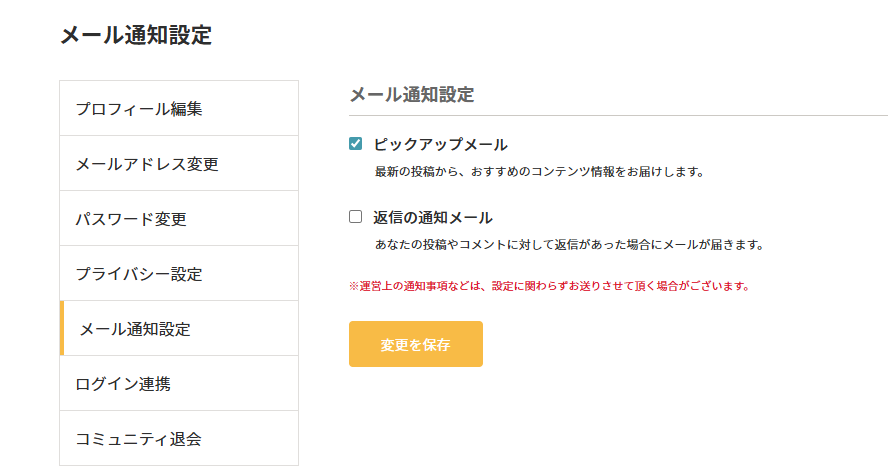
最新の投稿から、おすすめのコンテンツ情報をお届けします。
新着投稿の通知メールとは?
コミュニティに新しい投稿が行われた時にメールが届きます。
※運営上の通知事項などは、設定に関わらずお送りさせて頂く場合がございます。
受信設定方法
<マイページから設定する>
1.画面右上のニックネームを押し、「マイページ」を開く
2.「アカウント設定」>「メール通知設定」を押す
3.「ピックアップメール」にチェックを入れ、「変更を保存」を押す
配信中止設定方法
1.画面右上のニックネームを押し、「マイページ」を開く
2.「アカウント設定」>「メール通知設定」を押す
3.「ピックアップメール」からチェックを外し、「変更を保存」を押す
 |
■ 業種の表示・非表示の変更
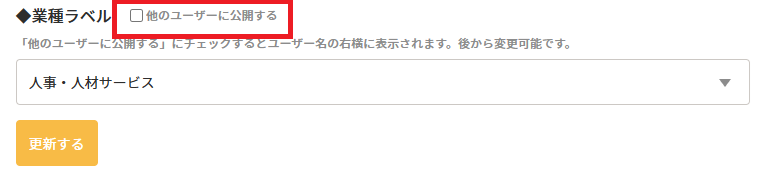
業種を「表示」にするとお名前の後ろにラベルがつきます。
外したい場合は、「他のユーザーに公開にする」のチェックを外してしてください。
 |