


自動取込に対応していない媒体の応募者情報も
CSVファイルで一括取込ができます。
以下、応募者情報のCSV手動取込の設定方法を記載します。
目次
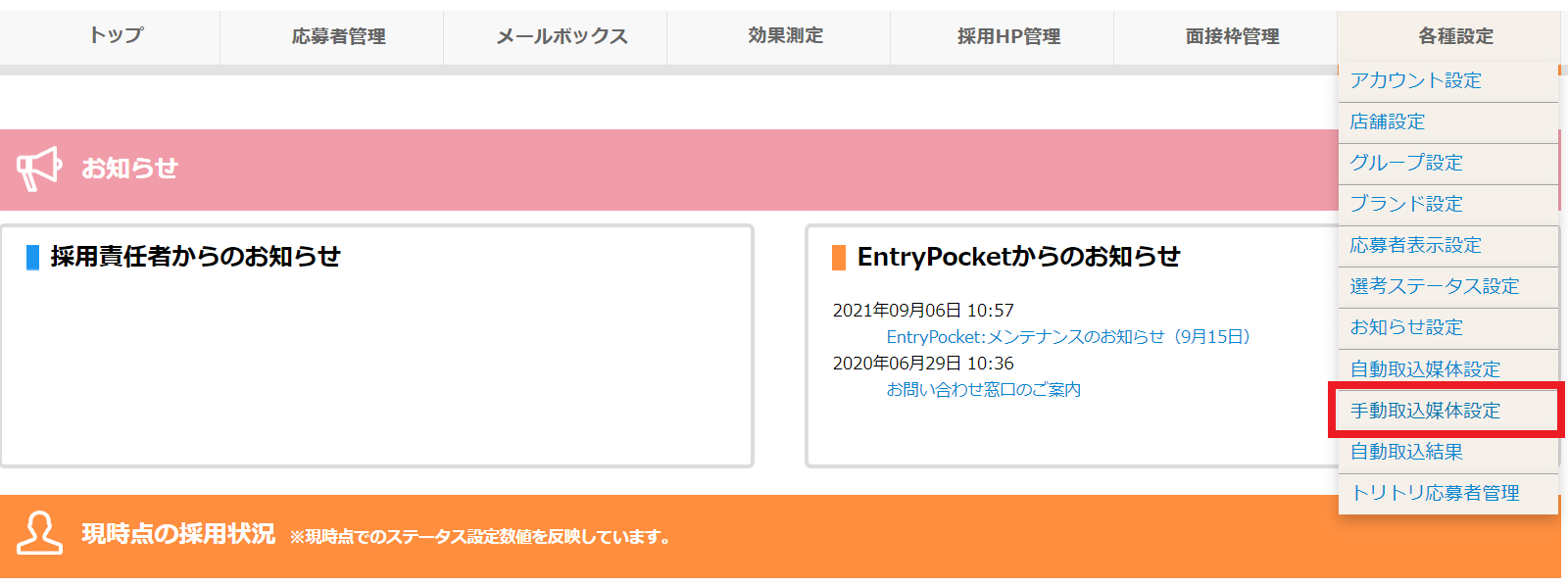
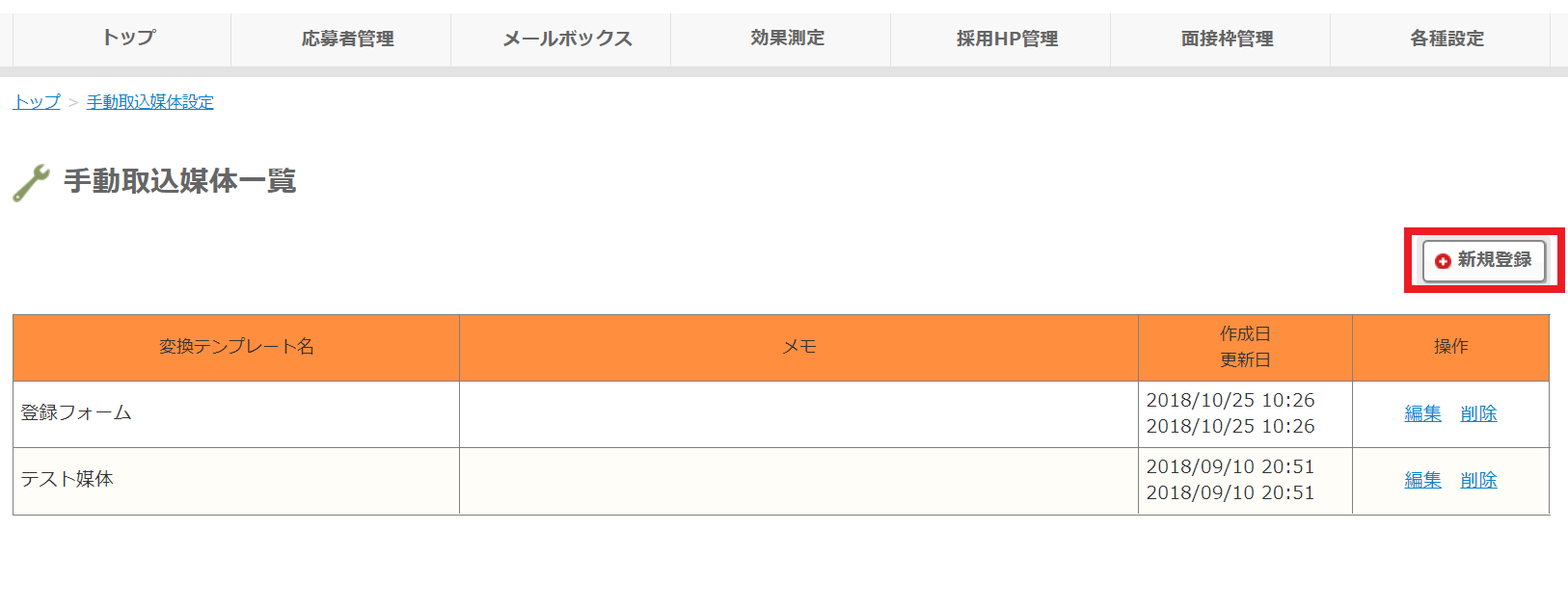
■ 1. 各種設定>手動取込媒体設定>新規登録ボタンをクリックする。
■ 2. 取り込みたい媒体のCSV項目をアップロードしてテンプレートを作成する。
■ 3. 『読み込み時紐付け項目設定』をする。
■ 4. 応募者管理>CSV取込をクリックする。
■ 5. 応募者情報が入ったCSVファイルをアップロードする。
■1.各種設定>手動取込媒体設定>新規登録ボタンをクリックする。
| 本機能は「本部採用担当者権限」の担当者様のみ行うことができます。 |
■2.取り込みたい媒体の応募者情報CSVファイルをアップロードする。
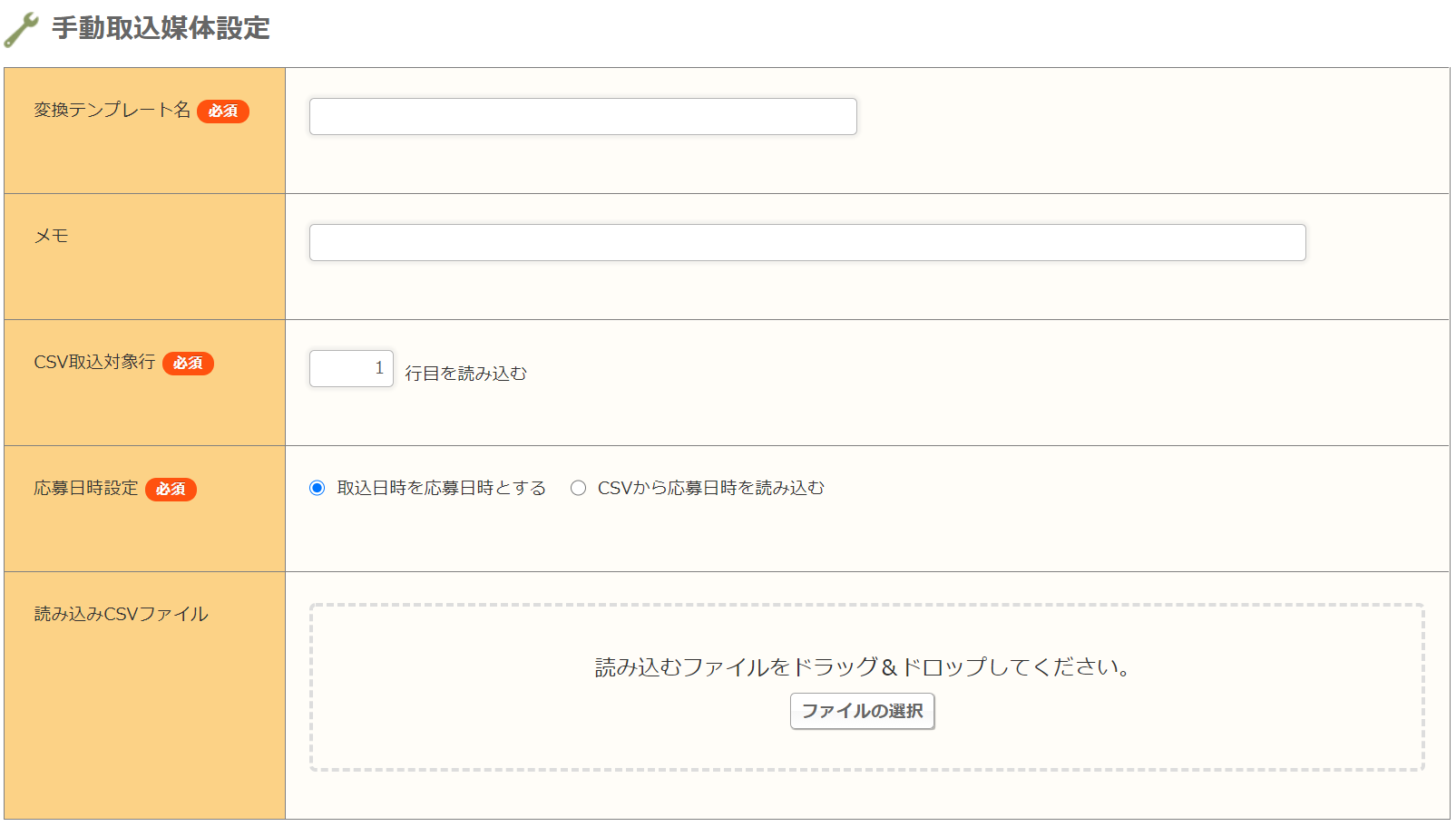
以下を入力します。
|
■変換テンプレート名 変換テンプレートのタイトルをつけます(取り込みたい媒体名など) ■CSV取込対象行 アップロードするCSVファイルの中で、項目名が何行目にあるかを指定します。(通常は1行目です) ■応募日時設定 「CSV取込の実施日で設定」or「CSVから応募日時の情報を取り込む」の 2パターンから選択できます。 |
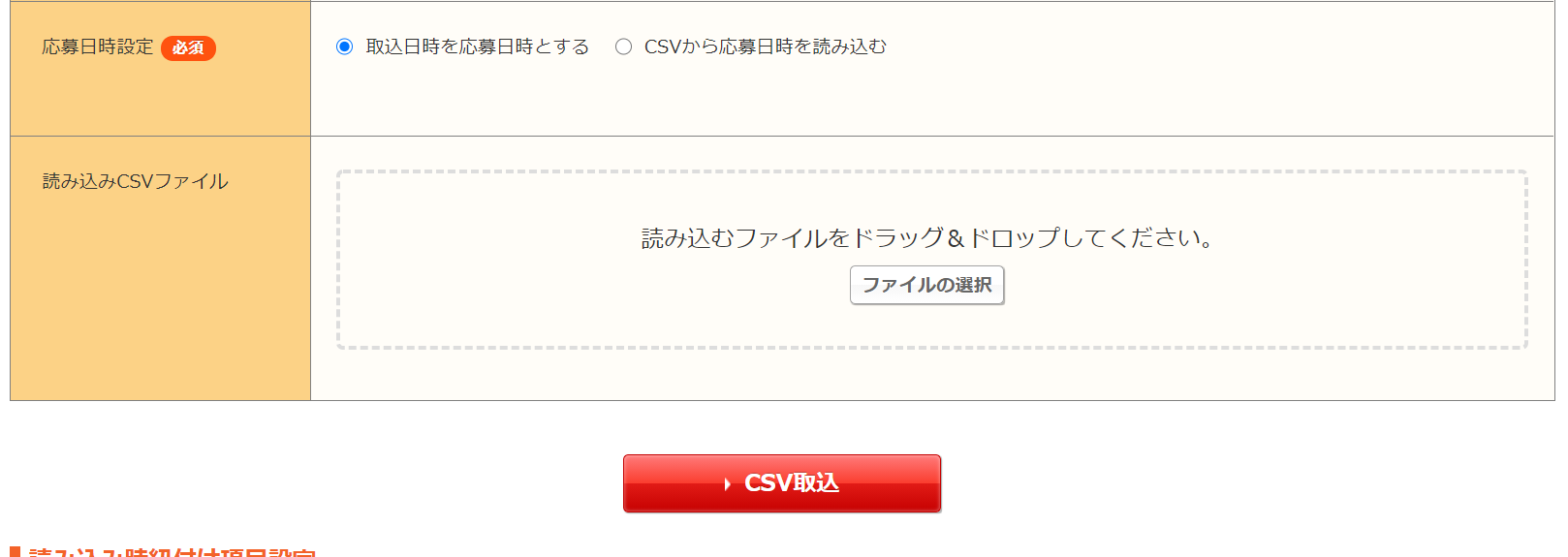
入力が完了をしたらCSVファイルをアップロードしてCSV取込ボタンをクリックします。
■3.『読み込み時紐付け項目設定』をする。
CSVファイルの取込が完了すると、ページ下部に
「読み込み時紐付け項目設定」が表示されます。
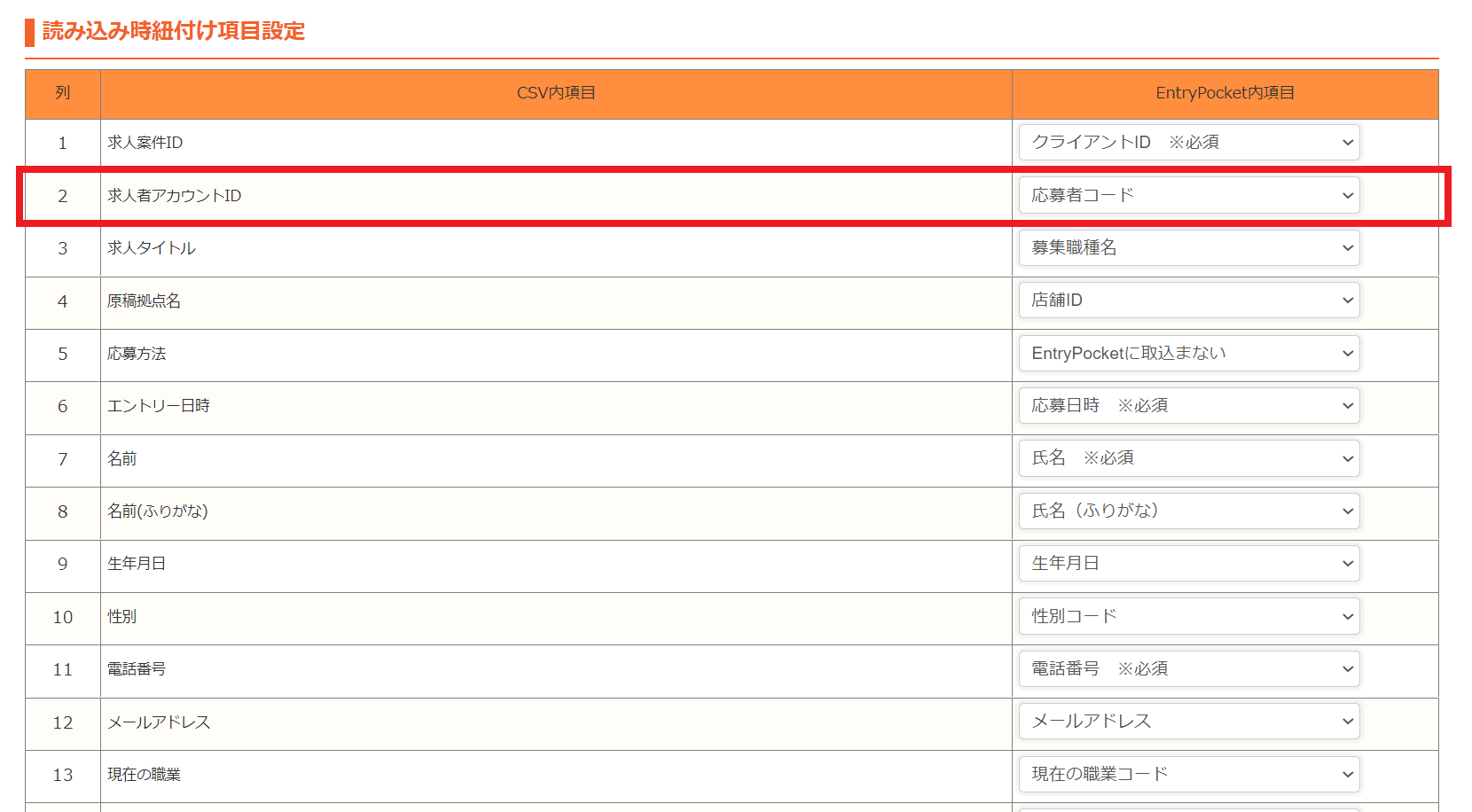
CSVファイルの項目名と、Entry Pocketに取り込む際の項目名を紐付けます。
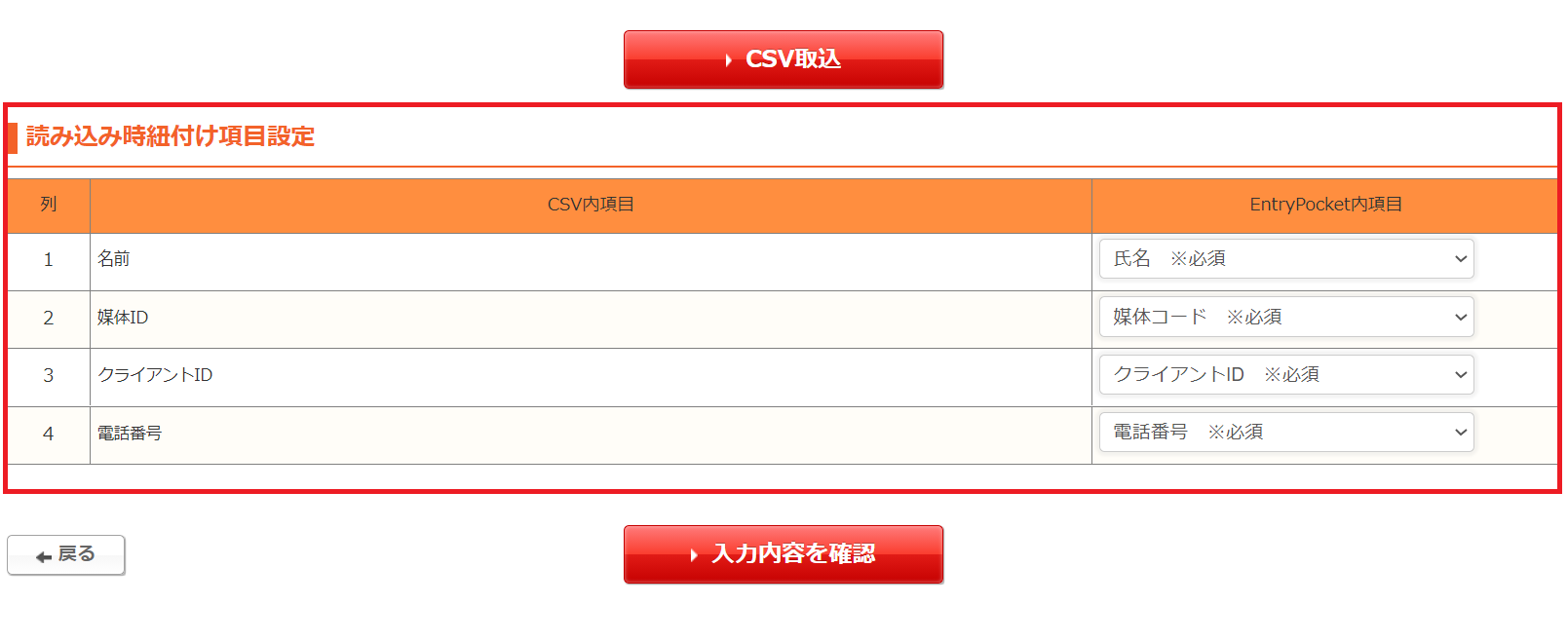
| 例えば下図では、CSVファイル上では2列目が 「求人者アカウントID」とされていますがEntry Pocketへ取り込む際は、 「応募者コード」の項目にて取り込むように紐付け設定をしています。 |
|
なお、以下は紐付け必須項目です。必ず紐付け設定を行ってください。 ・クライアントID ・媒体コード ・氏名 ・電話番号 ・応募日時 ※応募日時設定で「CSVから応募日時を読み込む」を選択した場合。 |
| 「クライアントID」と「媒体コード」は媒体側のCSVには存在しません。 手動取込媒体設定を行う前に、CSVにあらかじめ 「クライアントID」と「媒体コード」の列を追加する必要があります。 他にも、媒体によってはCSVを細かく整形する必要がありますので ご不明点はマイナビ運用担当までお問い合わせください。 |
最後に「入力内容を確認」⇒「更新」でCSVテンプレートの設定が完了します。
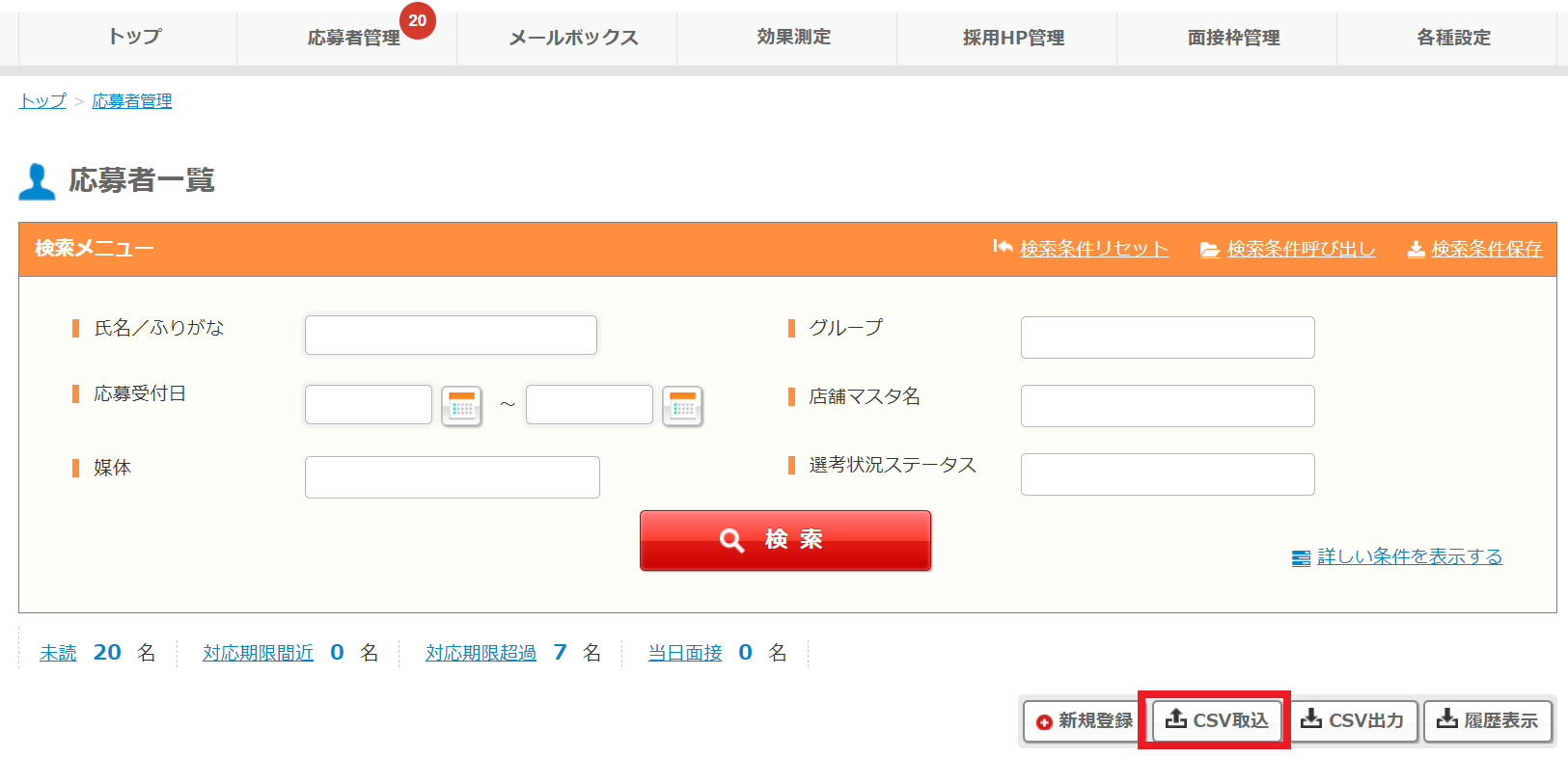
■4.応募者管理>CSV取込をクリックする。
CSVファイルのテンプレートの設定を終えましたら、
同じファイルのフォーマットを使って
実際に応募者情報をアップロードします。
■5.応募者情報が入ったCSVファイルをアップロードする。
取り込みたい応募者情報のCSVファイルをアップロードします。
変換テンプレート名を指定してください。
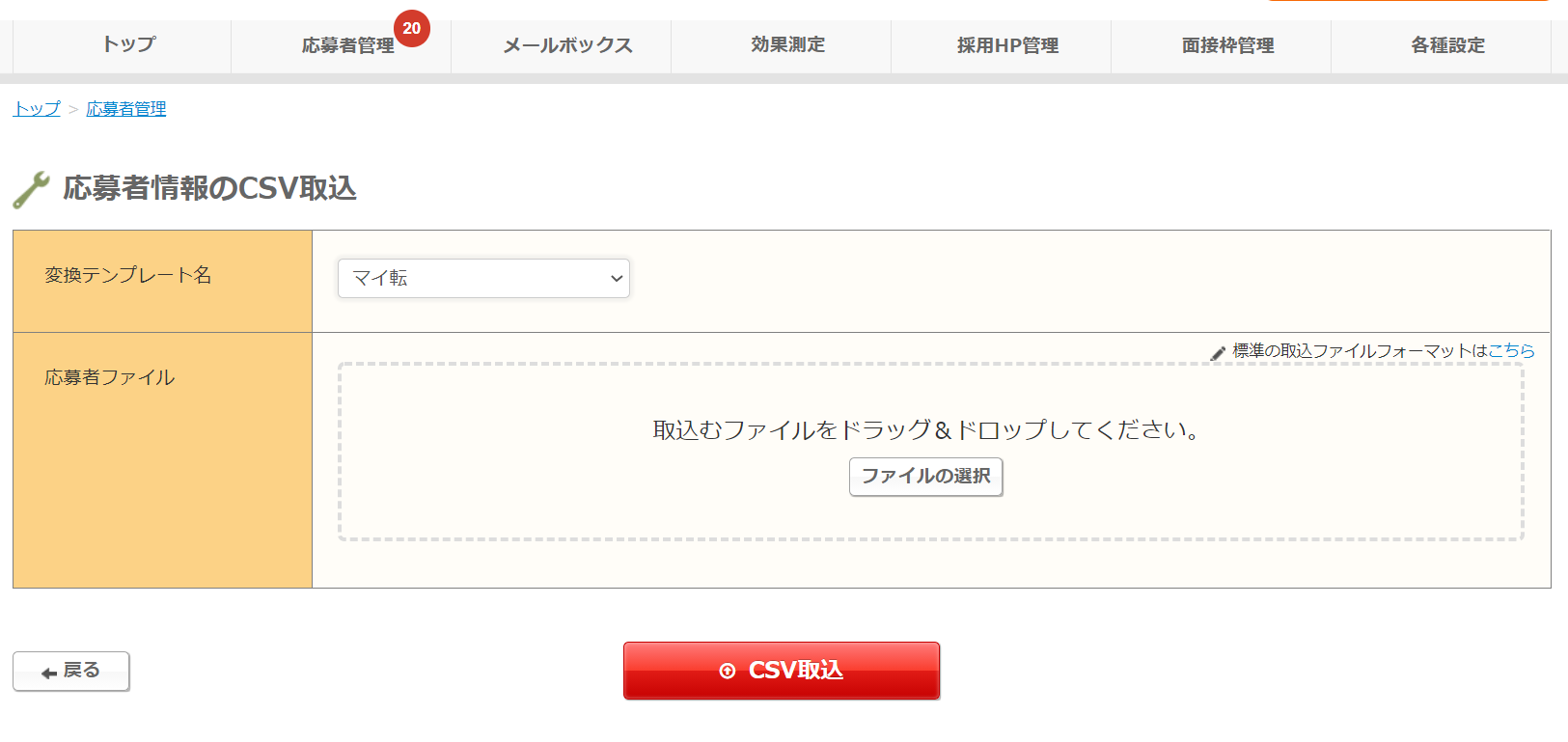
最後に「入力内容を確認」⇒「更新」で応募者情報の取込が完了します。
| CSV取込で1度に取り込める応募者の上限は500件です。 |
|
関連記事 ■ 応募者の重複とはなにか? ■ 応募者情報はいつまで保存されるのか? ■ 応募通知が届いたのでログインしたが、新規応募者がいない ■ 応募者対応をしているのに未対応通知(【Entry Pocket】未対応応募者のお知らせ)が届く |