


アカウント認証後にパスワードをお忘れになった場合は、
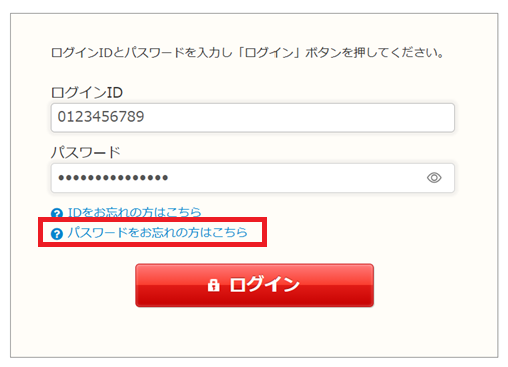
ログイン画面の「パスワードをお忘れの方はこちら」からご自身でパスワードの再設定ができます。
| ⚠ご注意頂きたい点⚠ アカウントが「未承認」の方はご自身でパスワードの再設定ができません。 まずは「認証」の手続きを行ってからパスワードを変更してください。 ▼アカウント未承認の例 ・新規アカウント発行後の認証が行われていない場合 ・メールアドレス変更後の認証が行われていない場合 |
目次
■ 1.ログイン画面で「パスワードをお忘れの方はこちら」をクリックします。
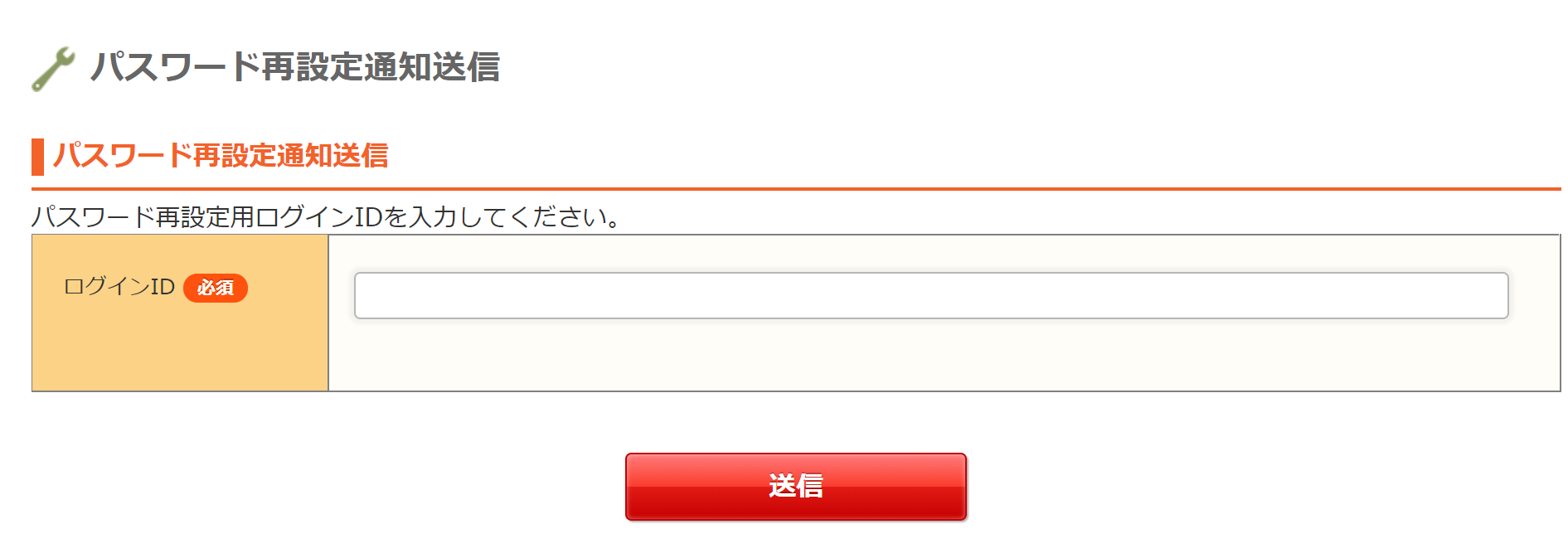
■ 2.「パスワード再設定通知送信」画面でログインID(アカウントID)を入力します。
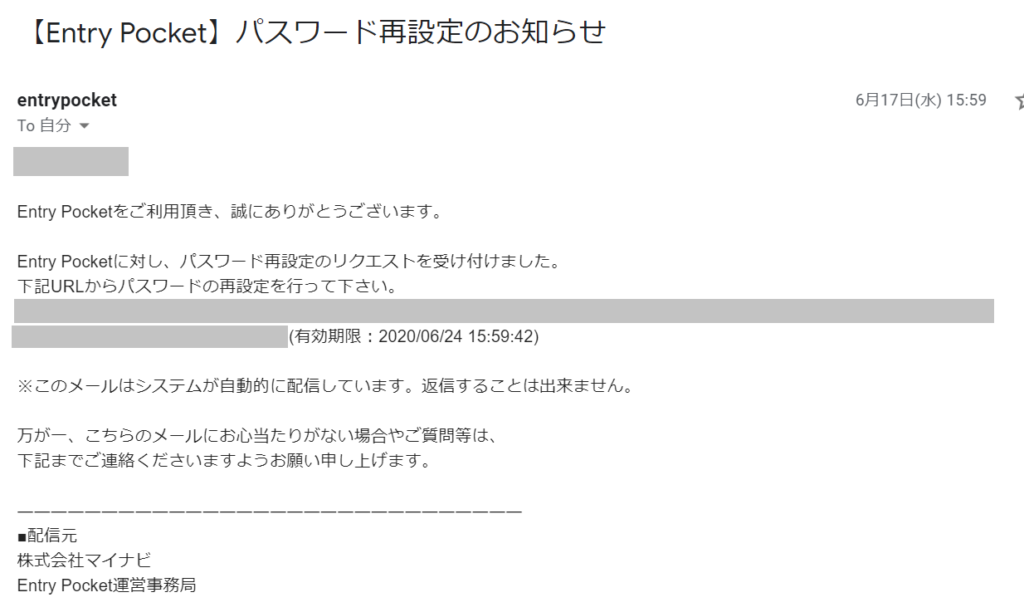
■ 3.ログインID(アカウントID)を入力後、登録されているメールアドレス宛に再設定画面のURLが届きます。
■ 4.メールに記載のURLをクリック後、再設定画面よりパスワードを設定をしてください。
■1.ログイン画面で「パスワードをお忘れの方はこちら」をクリックします。
■2.「パスワード再設定通知送信」画面でログインID(アカウントID)を入力します。

■3.ログインID(アカウントID)を入力後、登録されているメールアドレス宛に再設定画面のURLが届きます。
■4.メールに記載のURLをクリック後、再設定画面よりパスワードを設定をしてください。
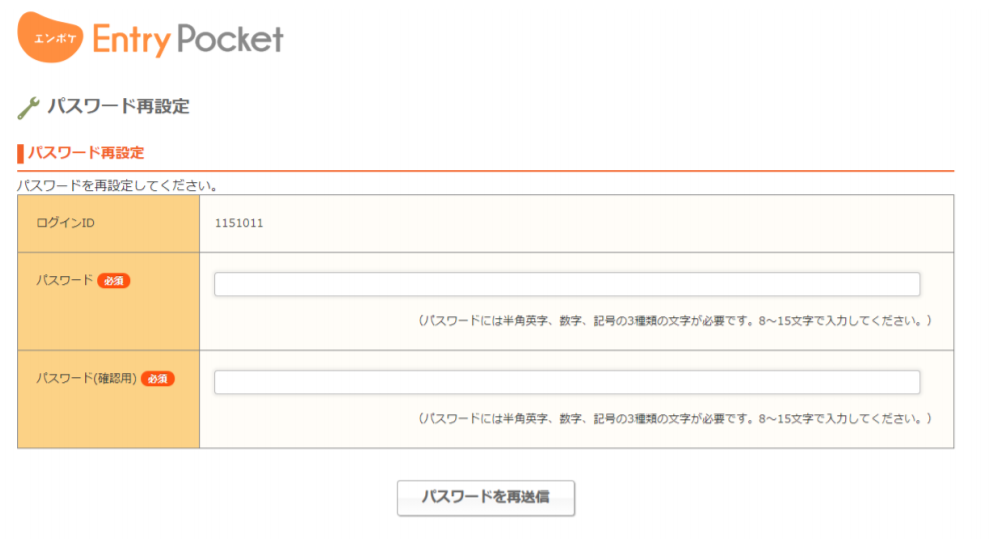
| 【備考】 ※パスワードには半角英字、数字、記号の3種類の文字が必要です。 8~15文字で入力してください。 ※クリックしてから1時間以内に、再設定を行ってください。 |
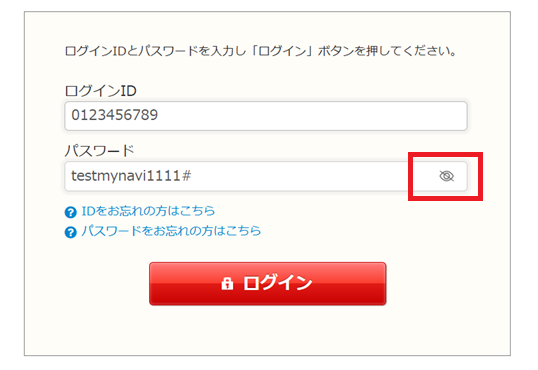
■入力中のパスワードを確認したい場合
以下、赤枠の「目」のアイコンをクリックすると入力中のパスワードを表示できます。
入力を何度も間違ってしまう場合はお試しください。
| 関連記事はありません。 |