


|
こちらの機能はオンライン面接機能をご契約いただいているお客様のみご利用できるサービスです。 ご希望のお客様は、マイナビ担当までお問合せください。 |
目次
■ 1. オンライン面接とは
■ 2. 設定手順
■ 3. オンライン面接開始の手順
■1.オンライン面接とは
Entry Pocket上から、PC やスマートフォン、タブレットにてオンラインで応募者と面接できる機能です。
■2.設定手順
| 各種設定やオンライン面接をご利用いただくには事前のマイナビ側にて設定が必要です。画面内に本機能が見あたらない場合は、マイナビ担当にご連絡ください。 |
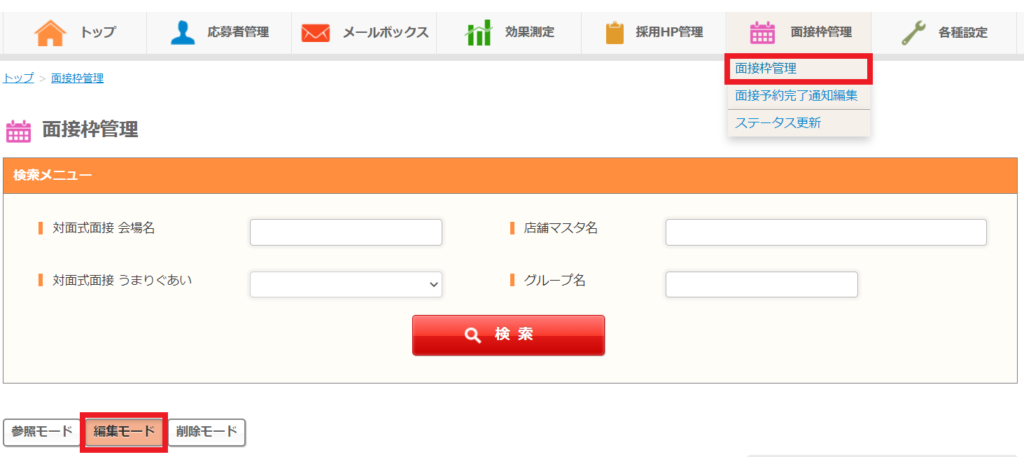
◻︎1.面接枠管理をクリックし、編集モードにする
◻︎2.面接枠を作成する

面接枠がある場合(赤枠)はそちらをクリック。(3.へ進む)
※オンライン面接枠は文頭に「★」がついております。
面接枠がない場合(青枠)は下記の手順で面接枠を設定。
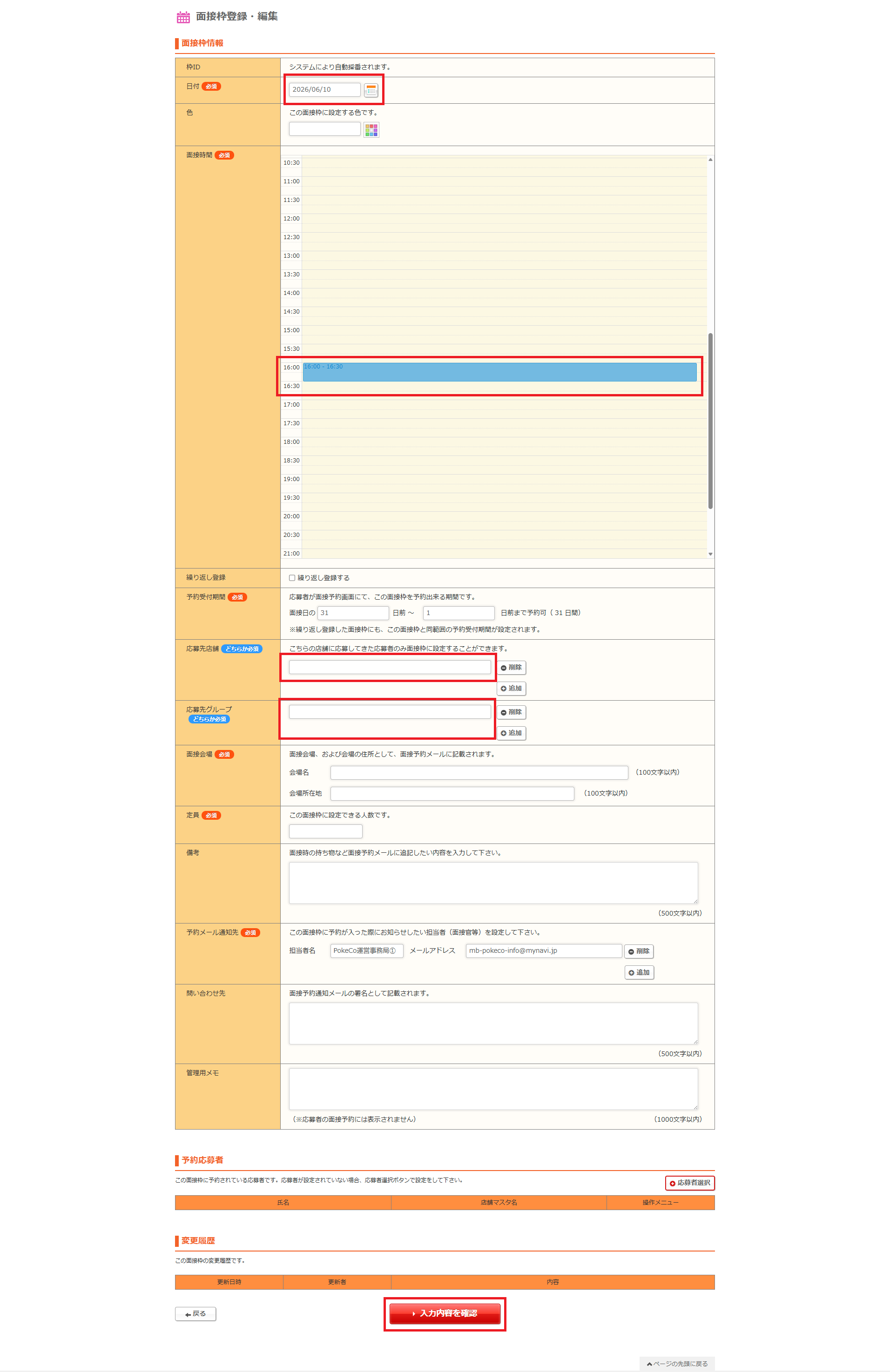
オンライン面接をクリック>必要項目を記入>入力内容確認をクリック
|
【必須項目】 ■日付:面接設定の日付を選択します。 ■面接時間:指定したい時間を選択します。 (15分以上選択したい場合はドラッグしながら選択) ■応募先店舗:応募先の店舗を選択します。 ■応募先グループ:応募先のグループを選択します。 ※応募先店舗と応募先グループはどちらかだけ選択。 ■定員:このオンライン面接枠の定員人数を設定します。
【任意項目】 |
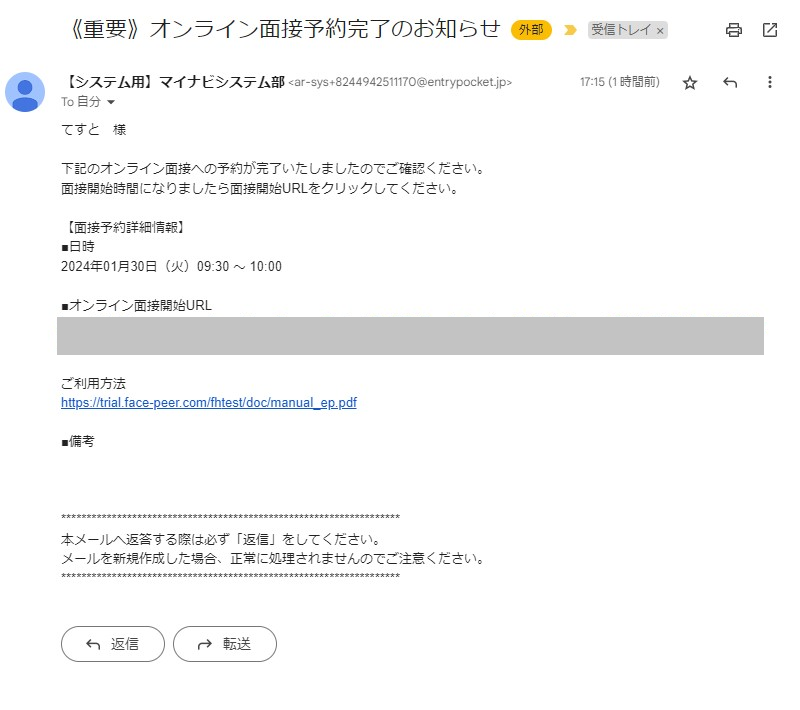
予約通知メールについて:実際のメールテンプレートはコチラです。
◻︎3.面接予約応募者を選択する
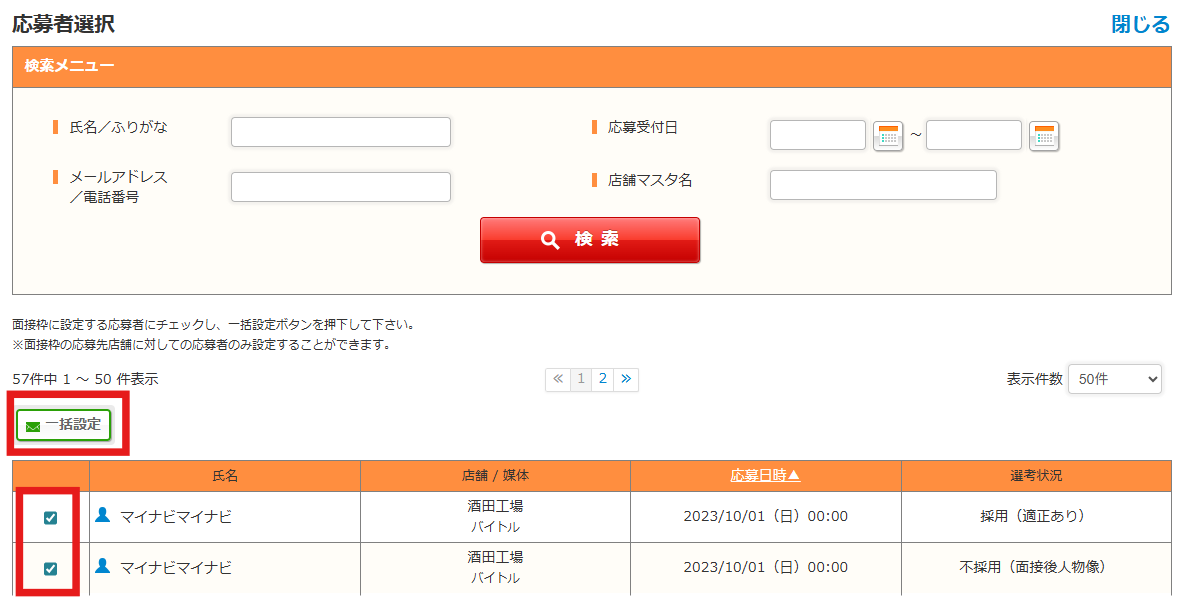
予約応募者>応募者選択を押下します。

オンライン面接URLを発行したい応募者を選択し、一括設定ボタンを押下してください。
◻︎4.入力内容を確認>更新
応募者へのリマインド設定も可能です。設定方法はコチラをご確認ください。
応募者にオンライン面接日時・URLをリマインドしたい
■【補足】応募者一覧から面接枠を作成することもできます。
◻︎応募者管理>応募者一覧>該当応募者の編集をクリック>オンライン面接日時をクリック

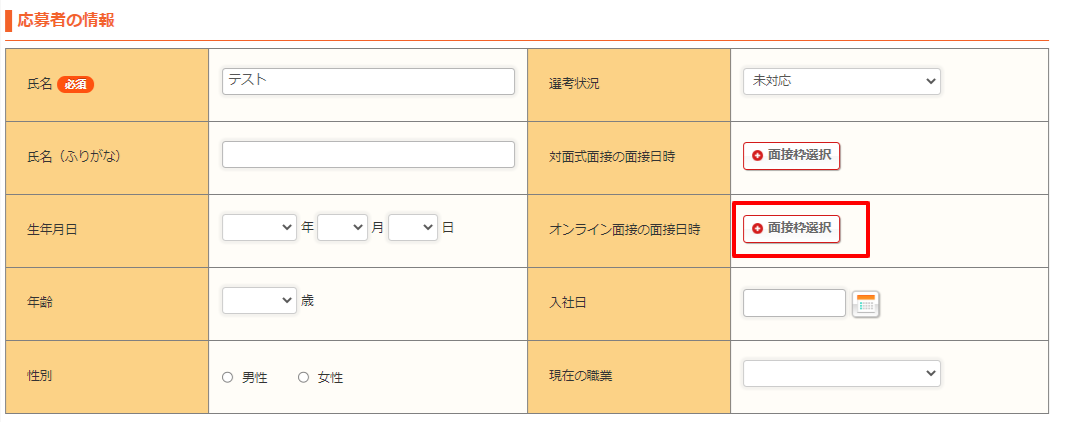
◻︎面接枠の作成>入力内容を確認>更新
応募者にオンライン面接枠が設定されていることを確認して、入力内容を確認。
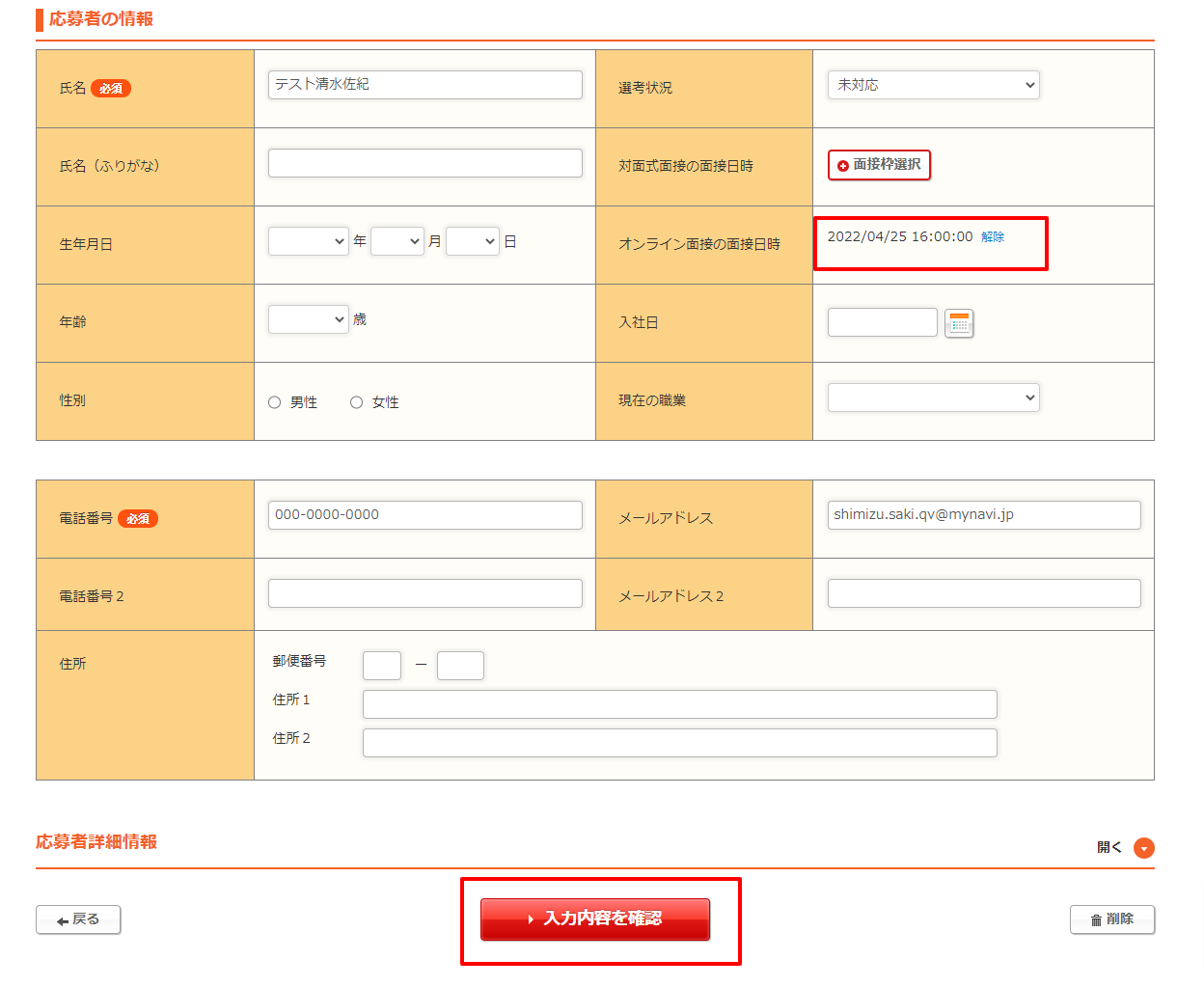

|
応募者や予約メール通知担当者に面接予約通知・面接予約解除メールを送信したくない場合は、チェックを外してください。 また、応募者メールアドレスの登録がない場合は通知が飛ばないため必ず設定をお願いします。 |
■3.オンライン面接開始の手順
◻︎応募者一覧>該当応募者の応募者開始はコチラをクリック>オンライン面接が開始

| 面接日時が設定されており、オンライン面接開始5分前~終了後24時間以内の場合に、 「面接開始はこちら」のリンクが現れます。 ※上記以外の時は表示されません |
◻︎ オンライン面接画面
求職者との面接画面についてはこちらの資料をご確認ください
| 💡オンライン面接画面マニュアル💡 オンライン面接マニュアルVer.4.2 |
◻︎ 補足:オンライン面接URLの仕様変更(before / after)
◍before(5月26日以前)
面接URLは”応募者毎”に紐づく仕様でした。
→そのため応募者を枠から外すと、送付済みURLは「使用不可」になる
◍after(5月26日以降)
面接URLは”面接枠毎”に紐づく仕様となります。
→そのため応募者を枠から外しても、送付済みURLは引き続き「使用可能」となる
※ただし、使用可能であっても担当者が入室許可しなければ接続されないのでご安心ください。