


|
店舗マスタの作成は、「本部権限」と「グループマネージャー権限」の 担当者様のみ行うことができます。 |
🚩店舗マスタ設定の操作説明を動画でチェックできます!(動画の5分10秒~)
■店舗マスタとは?
店舗毎の基本情報(店舗名、住所、アクセス、担当者など)は
「店舗マスタ」というデータで1店舗ずつまとめて管理しています。
求人原稿を作成する際は、該当の「店舗マスタ」を選ぶことで
店舗情報が求人原稿に反映されます。
・新しくお店がオープンする場合
・新しい拠点、エリア、お店の求人掲載・応募者管理がしたい場合などは
お客様ご自身で店舗マスタを作成してください。
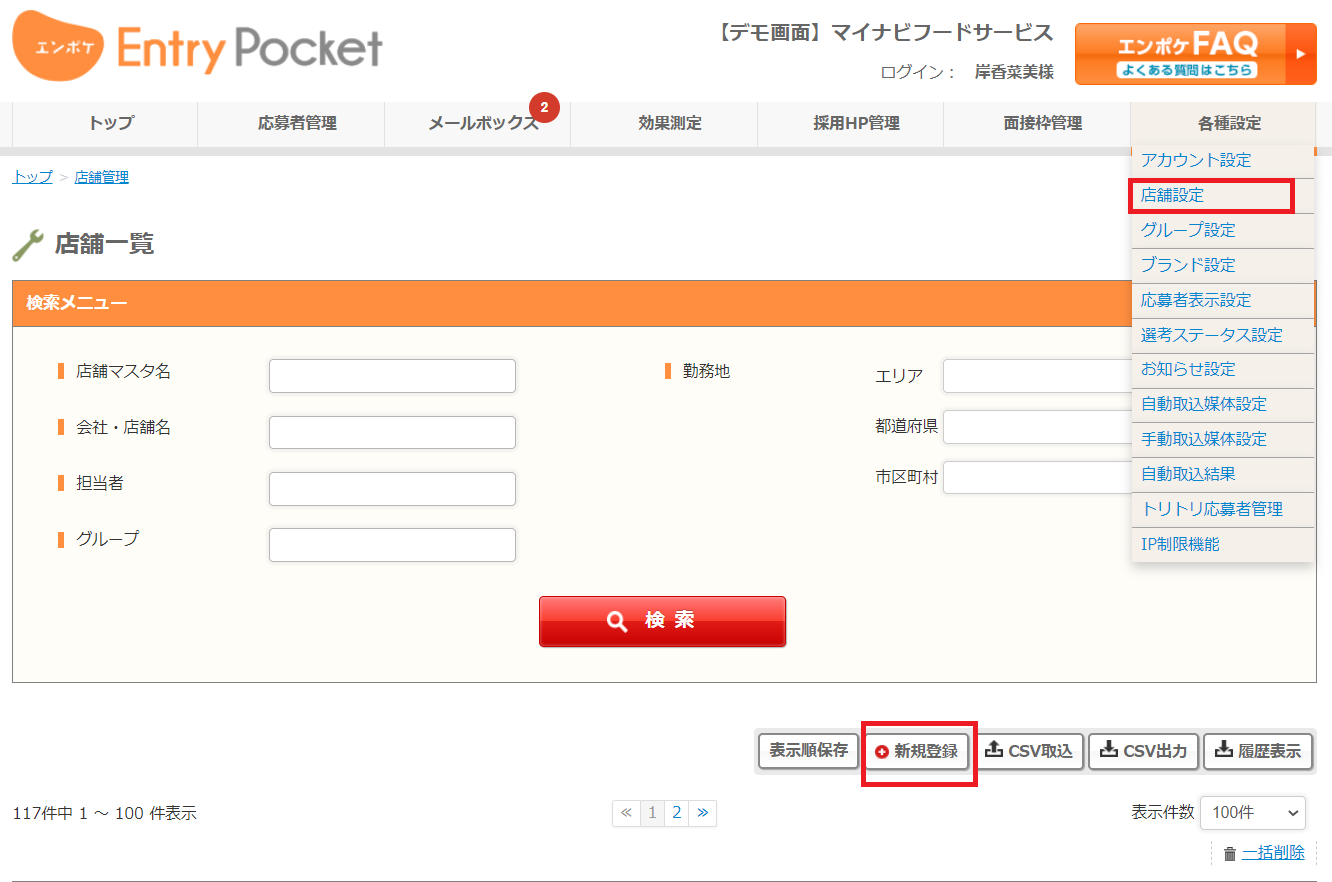
■1. 各種設定>店舗設定>新規登録をクリック
■2.店舗マスタに必要な情報を入力する
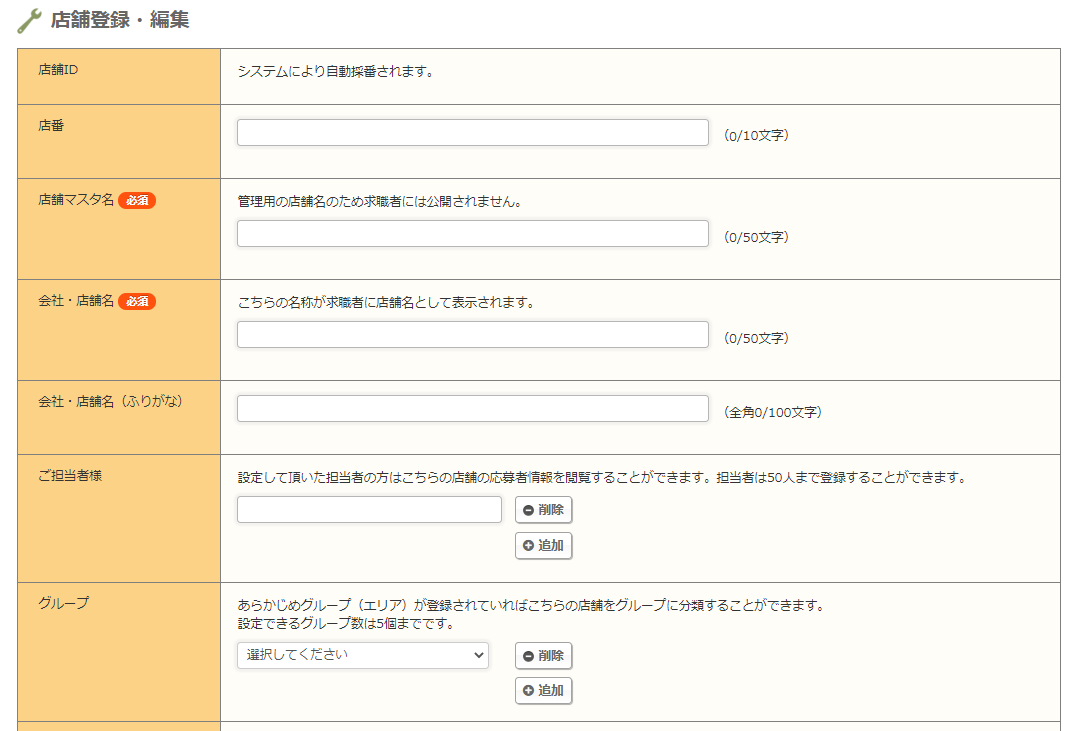
| ■店番:番号を振ることで、店番で検索が可能になります。 ■店舗マスタ名:エンポケ管理用の店舗名はこちらを利用します。 ■会社・店舗名:採用HPの求人原稿に表示される店舗名です。 ■ご担当者様:設定されたご担当者様はこの店舗の応募者情報を閲覧できます。 1店舗につき、50名まで登録できます。 ■グループ:店舗をエリア毎などグループに分類して管理できます。 ⚠【特にご注意ください】⚠ 「ご担当者様」や「グループ」を設定しないと、店長権限、グループマネージャー権限の方は 応募者情報の閲覧ができません。必ずご確認ください。 |
|
【備考1】「店舗マスタ名」と「会社・店舗名」の違いについて ◆「店舗マスタ名」はEntry Pocket管理画面上で社内管理するための店舗名称です。 こちらは求人原稿には反映されませんので、お客様の管理がしやすいように 店舗NOなどを割り振ってつけていただいても問題ございません。 ◆「会社・店舗名」は求人原稿に実際に表示される店舗名称です。 求職者に表示されますので正式な屋号名称のご入力をおすすめします。 「店舗マスタ名」と「会社・店舗名」は同じで問題ございません。 管理の都合により、名称を使い分けしたい場合には 以下のように名称を書き分けて管理ができます。 例) ・店舗マスタ名…竹橋店 ・会社・店舗名…カフェ マイナビ竹橋店 なお、自動取込を行う場合は、 「媒体側の店舗名称」と「店舗マスタ名」を全く同じに設定する、 または店舗マッチング条件を入れる必要があります。 詳細は以下です。
|
|
【備考2】「ご担当者様」と「グループ」の違いについて 「ご担当者様」:1人ずつアカウントを選択します。 「グループ」:複数店舗をまとめた”グループ”を作成している場合、グループを選択します。 選択されたグループに紐づいているアカウントがこの店舗の応募者情報を閲覧できます。 ▼グループ作成方法は以下をご確認ください。
なお「本部権限」をお持ちの方は、ご担当者様やグループへの紐づけがなくても 全店舗の応募者の閲覧が可能です。 |

| ■勤務地:店舗の勤務地を設定してください。 ここで設定した都道府県・市町村が、採用HPで求職者が「勤務地」検索する際にヒットします。 ■アクセス:求人情報の店舗までのアクセス情報です。 「もっと詳しく」を押すと、アクセスの詳細情報が入力できます。 |

| ■所在地区分:求人原稿上で公開する住所です。 「勤務地」・「所在地」・「面接地」のどれに該当するか選択してください。 ※求人掲載品質向上のため、勤務地区分の選択を推奨しております。 ※「面接地」は派遣企業様は、登録場所を設定する際などに利用できます。 |
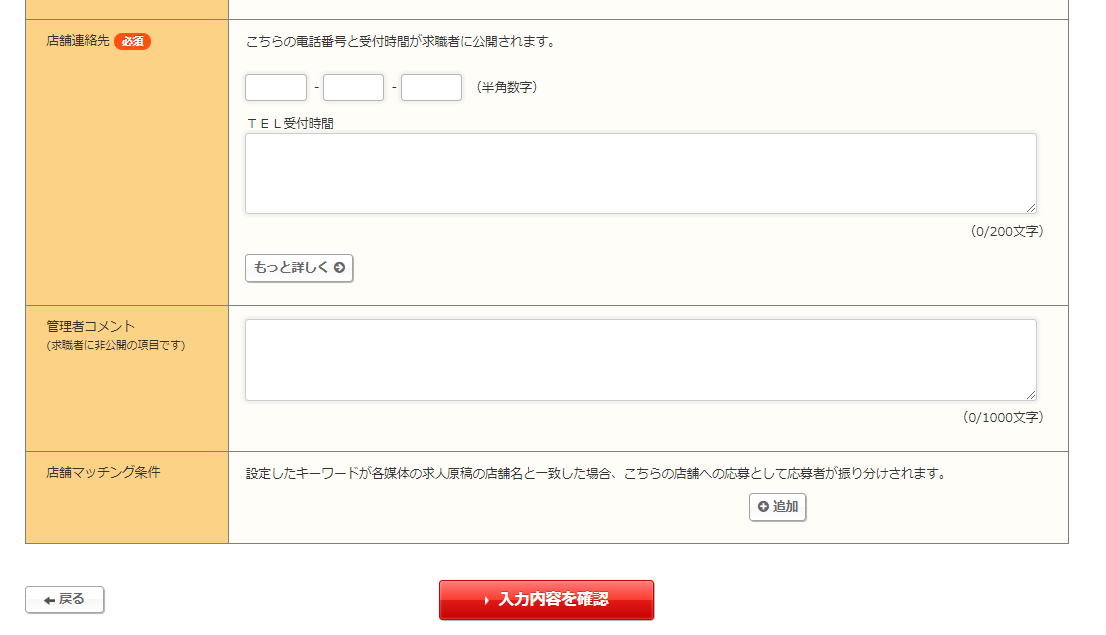
| ■店舗連絡先:求人原稿へ掲載する店舗への応募連絡先です。 ■管理者コメント:求人原稿へは公開されない項目です。履歴やメモなどにご利用ください。 ■店舗マッチング条件:応募者の自動取込の際、マッチング条件へ設定したキーワードが |
|
関連記事 ■ 求人原稿の掲載を開始しようとしたところ、「掲載店舗のアクセスが設定されていない為処理ができません」とエラーになる。 ■ CSV取込について知りたい。 ■ グループ設定とは? ■ 作成した店舗マスタを削除したい。 |